Retrouvez la liste de toutes les commandes pour la console de Schedule 1, comprenant quelques codes de triche, aide et astuce.
Le développeur de
Schedule 1, TVGS, a implanté
une console dans son jeu, permettant aux joueurs de taper des commandes. Celles-ci peuvent s'apparenter à des
codes de triche, et ajoutent une part de légèreté au jeu.
L
es commandes de la console de Schedule 1 permettent par exemple de vous aider dans votre progression, de gagner du temps, ou de modifier certains aspects du jeu. Elles peuvent vous permettre de faire apparaître des objets, d'en supprimer, de passer le tutoriel, de forcer une sauvegarder ou encore d'afficher les FPS.
Les commandes sont assez nombreuses et devraient faire plaisir aux joueurs.
Tous les codes de triche via la console commands Schedule 1

Vous pouvez retrouver ci-dessous l'ensemble des
commandes de la console de Schedule 1, classées dans l'ordre alphabétique. Vous retrouverez une description pour savoir à quoi elles servent, et un exemple pour savoir comment l'utiliser.
| Commandes console | Description | Exemple |
|---|
| addemployee |
Ajoute un employé pour vous faciliter l'automatisation du processus de fabrication de drogue. |
addemployee place |
| addxp |
Ajoute des points d'expérience à votre personnage, ce qui vous permet de monter en niveau et de débloquer de nouveaux endroits pour vendre vos produits. |
addxp 1000 |
| bind |
Attribue une commande à la touche spécifiée. |
bind t 'print' |
| changebalance |
Les magasins n'acceptent pas l'argent liquide et prennent uniquement les paiements par solde en ligne. Normalement, vous devez utiliser le distributeur pour transférer votre argent liquide vers votre solde en ligne. Cette commande vous permet d'augmenter directement votre solde. |
changebalance 1000 |
| changecash |
Augmente la quantité d'argent liquide que vous possédez. |
changecash 1000 |
| clearbinds |
Supprime toutes les commandes attribuées aux touches. |
clearbinds |
| clearinventory |
Vide tous les emplacements de votre inventaire. |
clearinventory |
| clearwanted |
Supprime votre niveau de recherche par la police. |
clearwanted |
| enable |
Active l'objet du jeu spécifié. |
enable pp |
| endtutorial |
Passe le tutoriel. |
endtutorial |
| disable |
Désactive l'objet du jeu spécifié. |
disable bed |
| disablenpcasset |
Désactive l'élément spécifié lié à un PNJ. |
disablenpcasset avatar |
| freecam |
Active/désactive le mode caméra libre. |
freecam |
| give |
Fait apparaître un objet dans votre main. |
give Og_kush |
| growplants |
Fait pousser instantanément toutes les plantes du monde. Vous économise beaucoup de temps. |
growplants |
| hidefps |
Masque l'affichage des FPS. |
hidefps |
| hideui |
Masque toute l'interface utilisateur à l'écran. |
hideui |
raisewanted |
Augmente le niveau de recherche du joueur. |
raisewanted |
| lowerwanted |
Diminue le niveau de recherche du joueur. |
lowerwanted |
| packageproduct |
Vous aide à emballer le produit équipé. |
packageproduct jar |
| save |
Force une sauvegarde. |
save |
| setdiscovered |
Marque le produit spécifié comme découvert. |
setdiscovered sourdieselseed |
| setemotion |
Change votre expression faciale. |
setemotion cheery/angry |
| setenergy |
Change votre niveau d'énergie. |
setenergy 100 |
| sethealth |
Définit votre nombre de points de vie. |
sethealth 100 |
| setjumpforce |
Définit le multiplicateur de force de saut du joueur. |
setjumpforce 1 |
| setlawintensity |
Définit l'intensité de l'activité policière sur une échelle de 0 à 10. |
setlawintensity 5 |
| setmovespeed |
Définit le multiplicateur de vitesse de déplacement du joueur. |
setmovespeed 1 |
| setowned |
Définit une propriété comme vous appartenant. |
setowned laundromat |
| Setquality |
Définit la qualité du produit équipé. |
setquality heavenly |
| setquestentrystate |
Définit l'état de l'entrée de quête spécifiée. |
setquestentrystate |
| setrelationship |
Définit le niveau de relation avec un PNJ entre 0 et 5. |
setrelationship 5 |
| setstaminareserve |
Augmente votre endurance. |
setstaminareserve 200 |
| settime |
Modifie l'heure du jour. |
settime 1030 |
| settimescale |
Modifie la vitesse du jeu. Définit l'échelle de temps. Valeur par défaut : 1. |
settimescale 1 |
| setunlocked |
Débloque un PNJ en particulier. |
setunlocked |
| setvar |
Définit la valeur de la variable spécifiée. |
setvar |
| showfps |
Affiche l'indicateur de FPS. |
showfps |
| spawnvehicle |
Fait apparaître un véhicule à la position du joueur. |
spawnvehicle motel |
| teleport |
Téléporte le joueur à l'endroit spécifié. |
teleport motel |
| unbind |
Supprime la commande attribuée à la touche spécifiée. |
unbind t |
| unhideui |
Réaffiche toute l'interface utilisateur à l'écran. |
unhideui |
Maintenant vient la fameuse question de
comment entrer tous ces codes en jeu. Ce que nous allons voir ensemble.
Comment ouvrir la console et entrer les codes ?
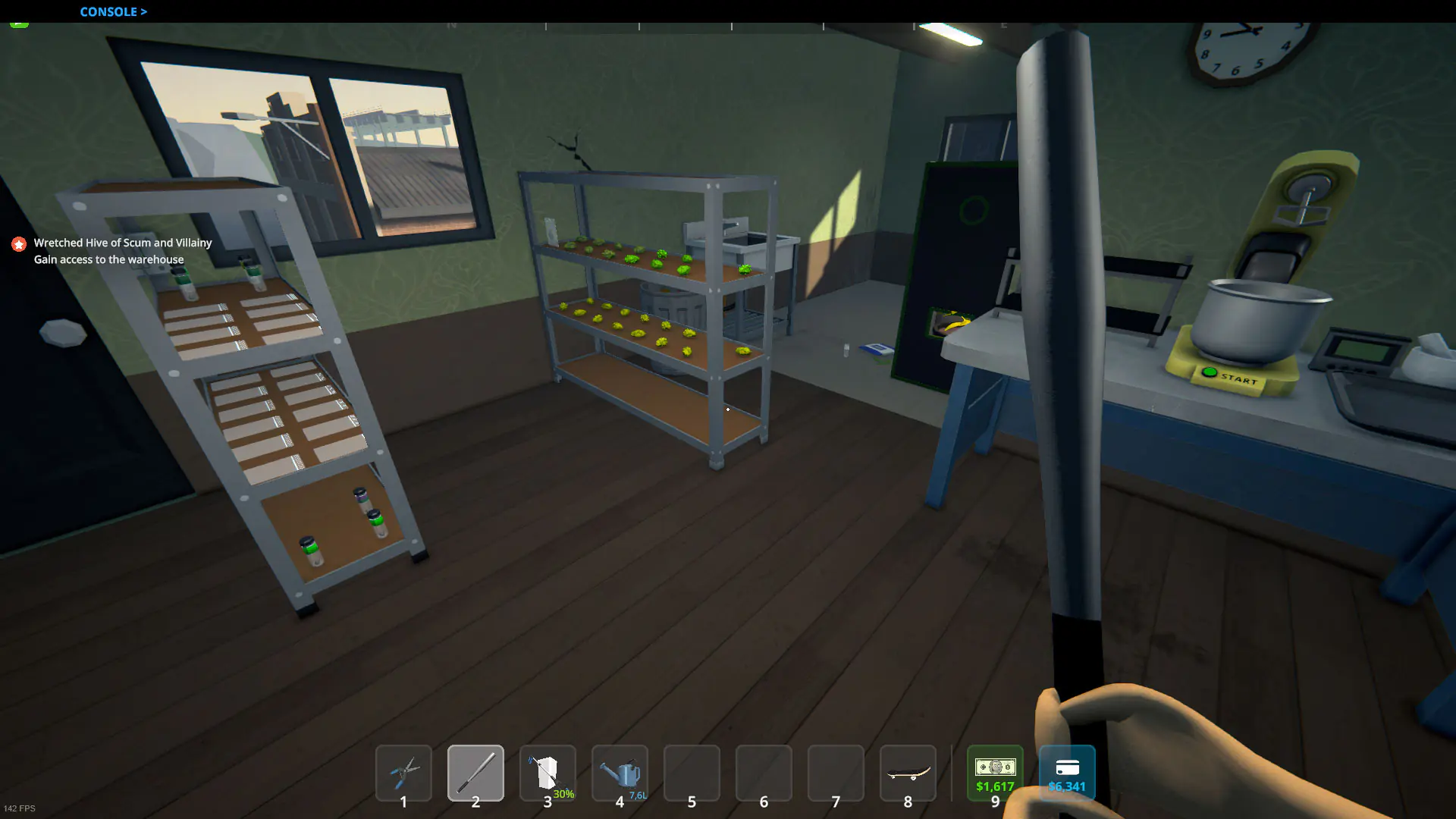
Fort heureusement, cette console est très facile à ouvrir et à utiliser. Pour faire simple, voici les étapes qu'il faut suivre :
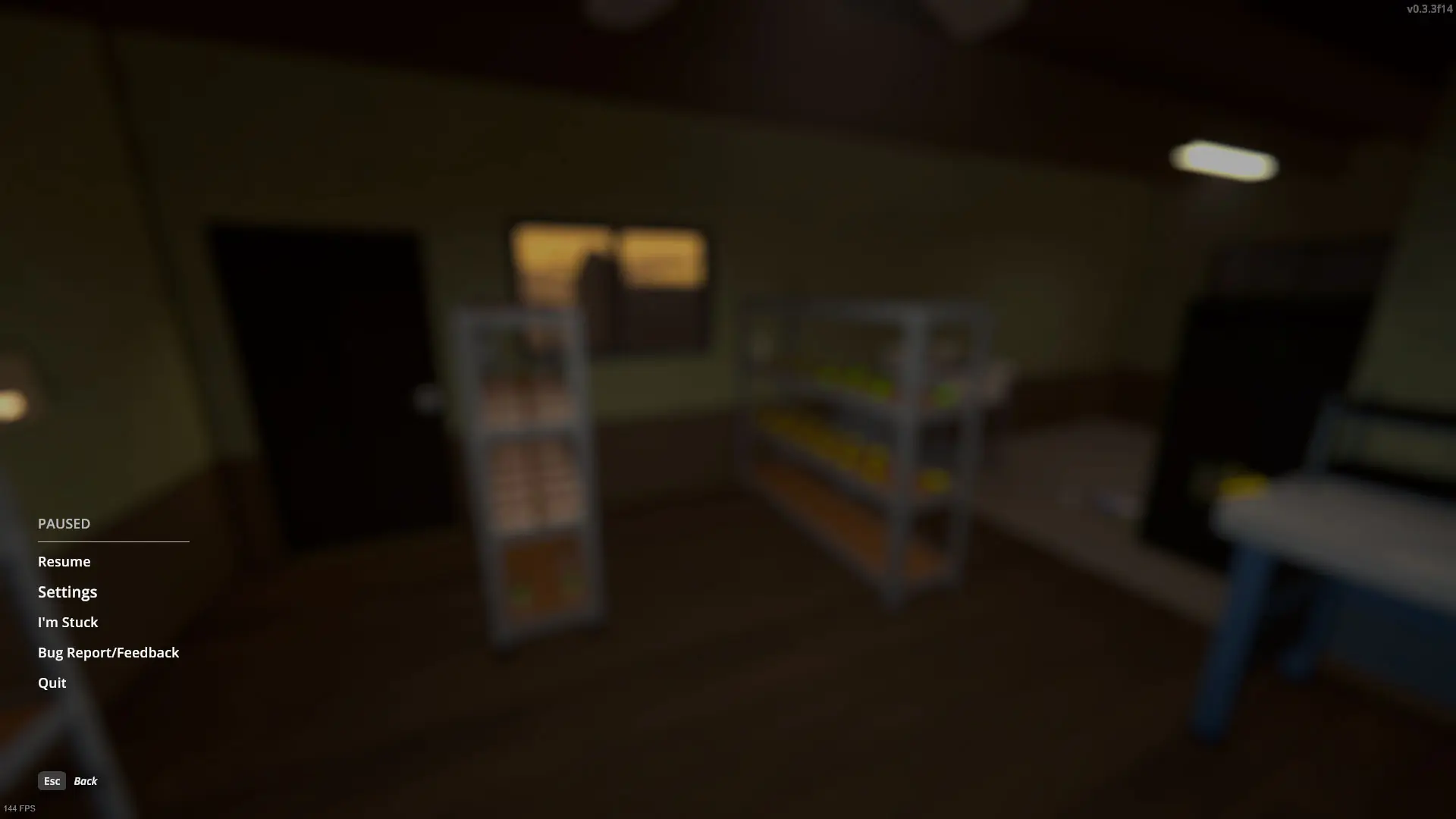
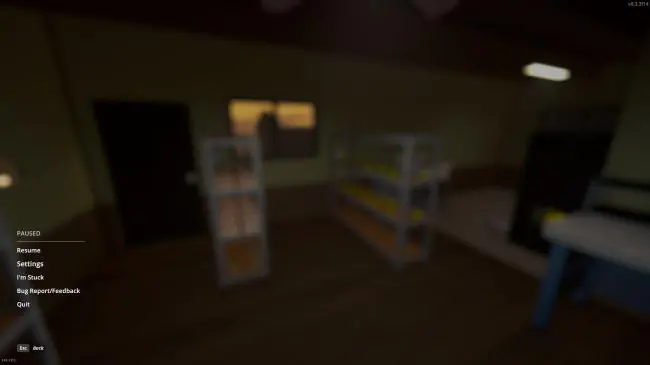
- En jeu, appuyez sur « ESC » pour ouvrir les menus
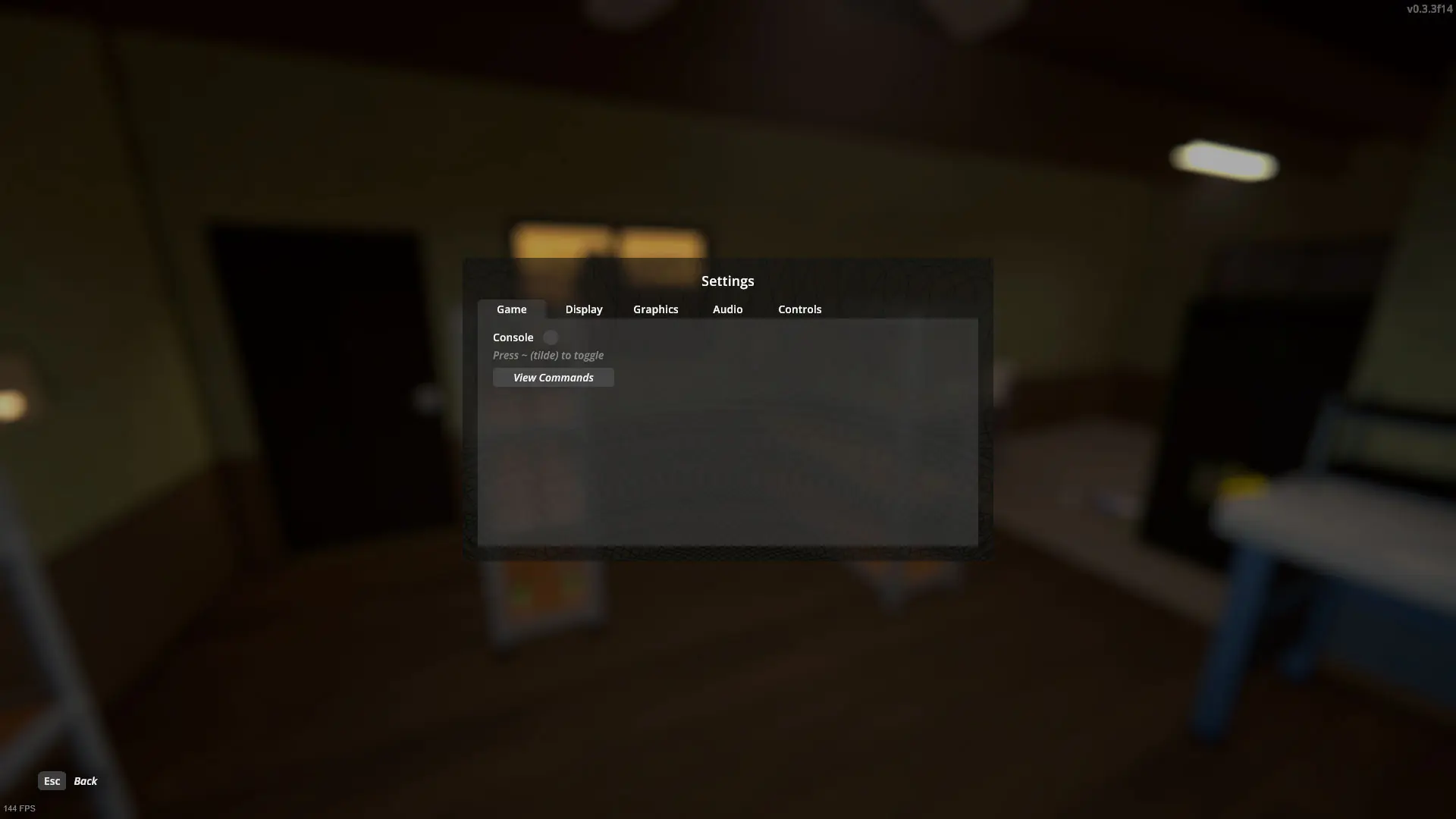
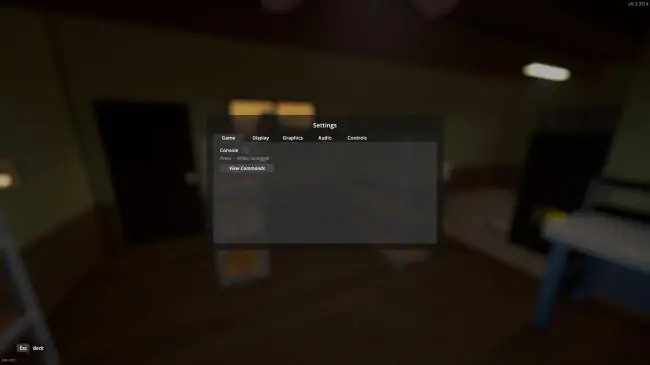
- Allez dans « Settings »
- Sélectionnez « Game »
- Cochez la case « Console »
Notez qu'il est indiqué que la touche à presser est
~, mais cela ne vaut que si vous utilisez un clavier QWERTY. Si vous êtes équipé d'un AZERTY et que vous n'avez pas changé la langue, il faudra alors utiliser la touche
ù/%.
Retrouvez nos autres
guides comme :




commentaire (0)