De nombreux joueurs cherchent à optimiser leurs performances et le gameplay dans Crimson Desert. Nous vous donnons donc quelques conseils à appliquer sur les paramètres du FPS, sur PC et console.
Crimson Desert est un jeu d'action et d'aventure dans un monde ouvert très vaste, regorgeant d'activités et de détails. C'est donc sans surprise que les joueurs cherchent à obtenir les
meilleures performances, sans pour autant trop perdre en qualité au niveau des textures et du détail puisque l'optimisation n'est pas forcément le point fort du titre, lors de la sortie. Pour gagner quelques FPS et être plus performant, comme souvent, des modifications sont nécessaires dans
les settings du jeu. Que ce soit au niveau du gameplay pur ou des visuels, certaines modifications peuvent avoir un réel impact en partie pour améliorer vos performances. Nous vous donnons donc quelques conseils et explications sur
les paramètres qu'il faut modifier dans Crismon Desert pour avoir une
meilleure performance du jeu.
Crismon Desert, les meilleurs settings et paramètres
Bien évidemment, comme toujours, certains changements diffèrent selon le ressenti, mais aussi votre machine. Si vous êtes doté d'un ordinateur assez récent et puissant, vous aurez moins de changements (pour ne pas dire aucun) à faire qu'une personne ayant un ordinateur datant de plusieurs années.
Rendez-vous dans les
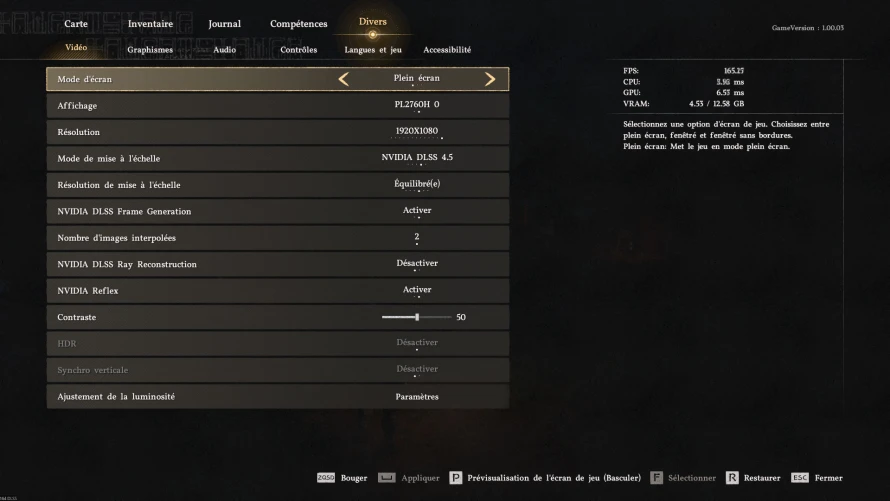
paramètres de Crismon Desert, donc, et allez dans l'onglet « Vidéo » pour commencer. Là, vous allez pouvoir régler différentes choses plus ou moins importantes, notamment sur les fonctionnalités qu'il faut activer. Si vous ne savez pas quels paramètres choisir, voici ce que nous vous conseillons à appliquer, dans l'idéal, pour
améliorer les performances et augmenter légèrement ses FPS sur Crismon Desert.
Vidéos
- Mode d'écran → Plein écran
- Résolution → 1920x1080 (celle de votre écran)
- Mode de mise à l'échelle → NVIDIA DLSS 4.5 (en fonction de votre carte graphique)
- Résolution de mise à l'échelle → Qualité, cela permet d'éviter un effet de flou persistant. Vous pouvez sinon opter pour le mode Performances si vous constater des chutes de FPS
- NVIDIA DLSS Frame Generation → Activer
- Nombre d'images interpolées → 2
- NVIDIA DLSS Ray Reconstruction → Désactiver
- NVIDIA Reflex → Activer
- Contraste → 50
- HDR → Désactiver
- Synchronisation verticale → Désactiver
Allez ensuite dans l'onglet « Graphismes » pour régler différents aspects visuels, qui auront également un impact sur vos FPS.
Graphismes
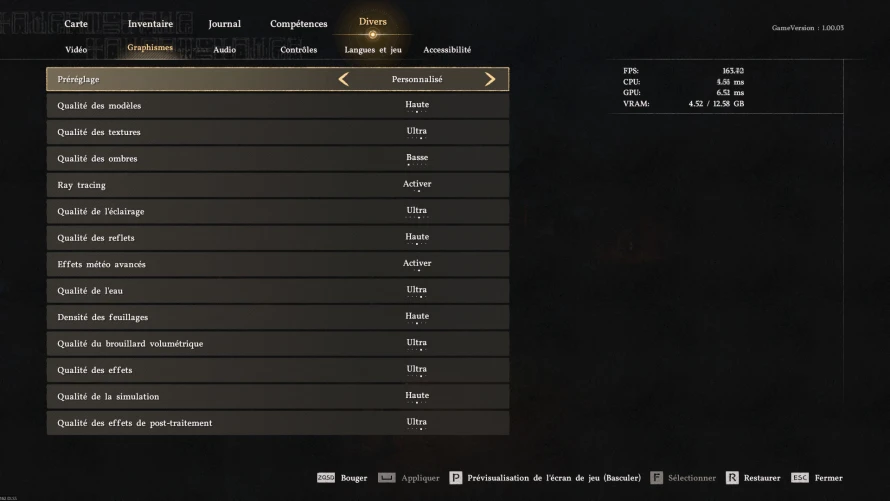
- Préréglage → Personnalisé
- Qualité des modèles → Haute (vous pouvez l'augmenter si vos FPS suivent)
- Qualité des textures → Ultra
- Qualité des ombres → Basse (cela impacte les FPS sans forcément rendre le jeu moins beau)
- Ray tracing → Activer
- Qualité de l'éclairage → Ultra
- Qualité des reflets → Haute
- Effets météo avancés → Activer
- Qualité de l'eau → Ultra
- Densité des feuillages → Haute
- Qualité du brouillard volumétrique → Ultra (vous pouvez le baisser pour gagner des FPS)
- Qualité des effets → Ultra
- Qualité de la simulation → Haute
- Qualité des effets de post-traitement → Ultra
Naturellement, chacun possède un ressenti différent, et il se peut que ces paramètres ne vous conviennent pas. N'hésitez pas à modifier par vous-même pour trouver le juste milieu entre performance de la machine et confort de jeu. Vous pouvez, de toute façon, remettre les paramètres par défaut à tout moment, en cliquant sur la touche dédiée.
Pour conclure, rappelons que
Crimson Desert est à retrouver sur plusieurs plateformes de jeu, à savoir sur PS5, Xbox Series et PC. Retrouvez nos autres
guides Crimson Desert, comme celui qui vous explique
comment avoir du fer.
 Publié par
Corentin Rimbert
Publié par
Corentin Rimbert






commentaire (0)