WoW : Équilibrages des classes du 23 septembre 2026, les détails de la mise à jour
Retrouvez les détails de l'équilibrage des classes à venir sur WoW Midnight le 23 septembre 2026, avec la réinitialisation hebdomadaire.
 Publié par
Amandine Paccou
Publié par
Amandine Paccou
La mise à jour de la Malédiction d'Ula'tek arrive le 12 août 2026 sur WoW Midnight, et pour la première fois, il est possible d'intégrer l'application Discord au MMORPG. Le but de cette nouvelle fonctionnalité est de vous permettre de communiquer avec les membres de votre guilde, en jeu ou en dehors. Pour vous aider à en bénéficier, nous vous expliquons ici comment associer son compte Battle.net avec Discord.
Pour associer votre compte Discord à votre compte Battle.net, il vous suffit de respecter quelques étapes :
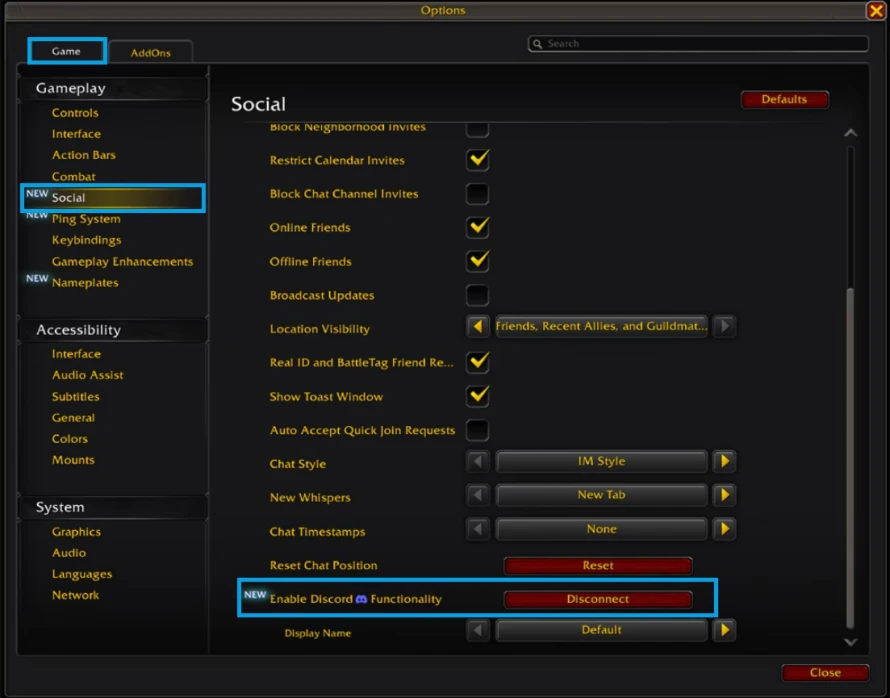
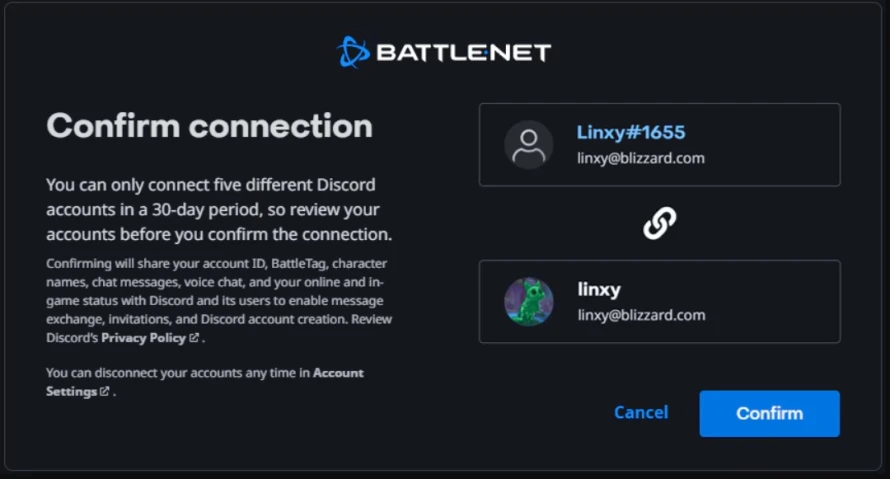
Ensuite, vous serez redirigé vers d'autres fenêtres pour finaliser l'opération, ce qui comprendra notamment une confirmation via Discord.
Si vous êtes propriétaire du serveur Discord de votre guilde, il est nécessaire de vous assurer d'abord d'activer certaines permissions :
Le chef de guilde ou les officiers disposant des permissions appropriées devront en outre autoriser le processus d'association de la guilde à un serveur Discord :
Les chefs de guilde pourront modifier les options à tout moment dans les Paramètres Discord de la guilde et filtrer ainsi la discussion pour afficher les messages Discord dans un canal normal, ou les rediriger vers un nouveau canal dédié à Discord.
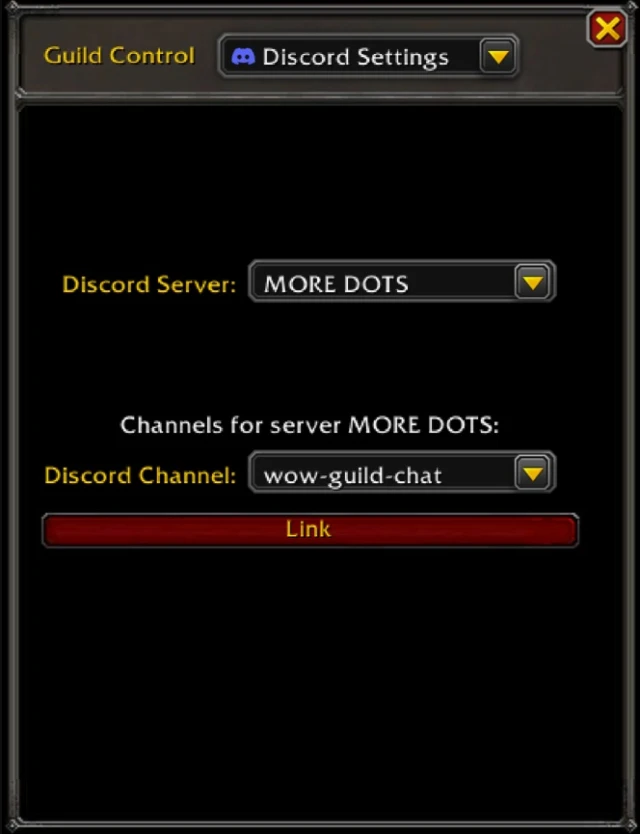
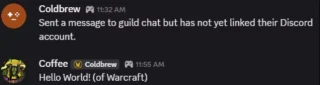
Une fois vos comptes WoW et Discord associés, vous pourrez discuter librement sans manipulation supplémentaire, et reconnaître la provenance des messages. En jeu, l'icône de Discord précédera le message, et sur Discord, un tag permettra de montrer que le texte provient du canal de guilde.
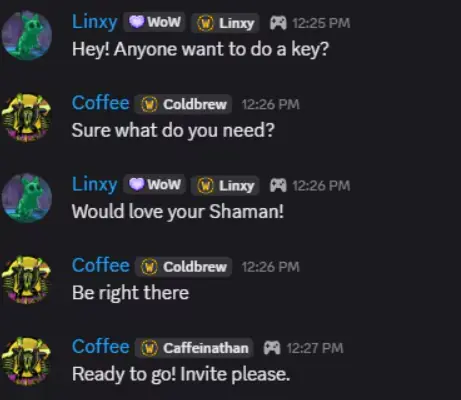
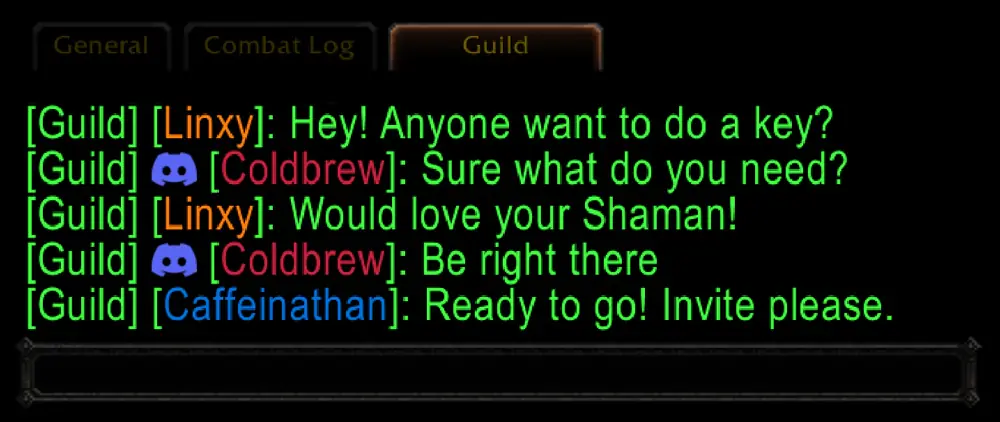
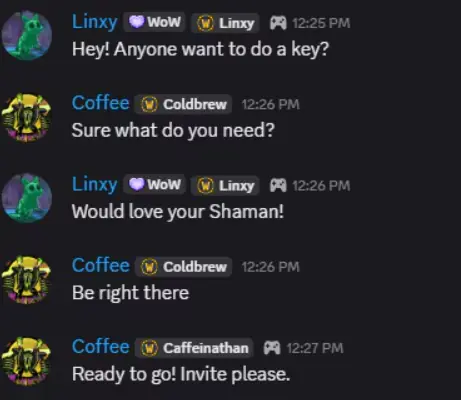
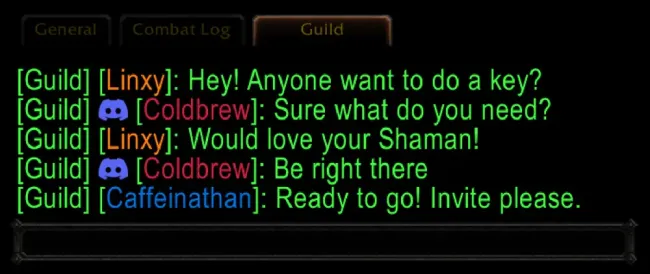
Si quelqu'un n'a pas associé son compte WoW à Discord, ses messages en jeu ne seront pas affichés dans la discussion Discord.
Enfin, notez que le menu déroulant « Nom affiché » vous permettra de choisir le nom de personnage qui doit apparaître lorsque des messages arrivent depuis Discord.
Cette fonctionnalité arrive le 12 août 2026 sur WoW Midnight, n'hésitez donc pas à en parler avec votre chef de guilde pour qu'il puisse faire le nécessaire dès le déploiement de la mise à jour de la Malédiction d'Ula'tek.

commentaire (0)