Comme tout les équipementiers, CORSAIR travaille sur la constante évolution de ses produits. Après le Computex c'est au tour de deux de leurs souris, présentes sur le marché, d'être soumis à une évolution. Voici ici la nouvelle CORSAIR M55 RGB PRO.
Caractéristiques
- Capteur : Optique PAW3327
- accélération : 30G
- Dimensions : 124,4 (L) x 40(h) x 57,25 (l)
- Switches : Omron (50 millions de clics)
- Boutons : 8 configurables
- Fréquence USB : 1000Hz
- Câble USB : USB 2.0 Type-A de 1.8 m tressé
- Poids : 86g
- Couleurs : Noir ou blanc
- Prix : 49,99 €
- Garantie : 2 ans
Unboxing
La
CORSAIR M55 RGB PRO nous arrive comme à son habitude dans une boîte qui
ne passe pas inaperçue, avec les couleurs habituelles que sont le noir et le jaune bien plus qu'omniprésents. Les boîtes
CORSAIR ne manquent pas de charme si vous appréciez la couleur. Pour le reste c'est comme à l'accoutumée, une boîte
bien rangée et compacte afin de ne garder que l'essentiel, une souris protégée par un plastique thermomoulée ainsi que sa
notice d'utilisation.
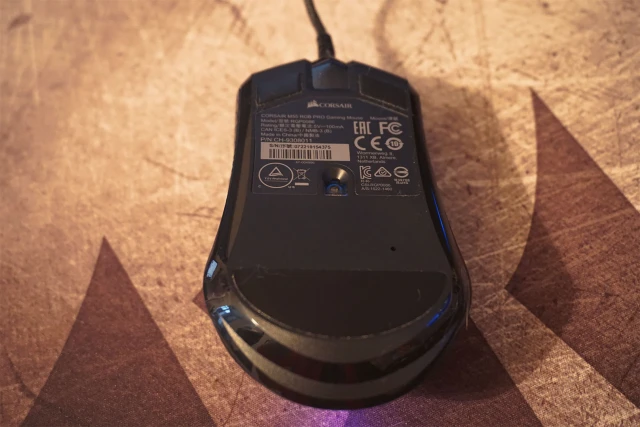
physique de la souris
Pour une souris ambidextre et au prix d'un produit entrée / milieu de gamme gaming, la
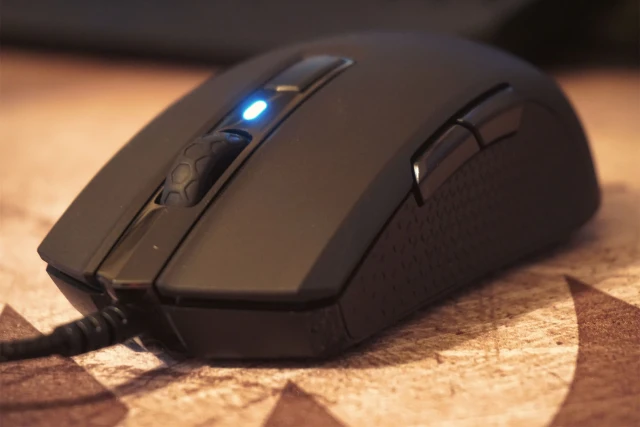
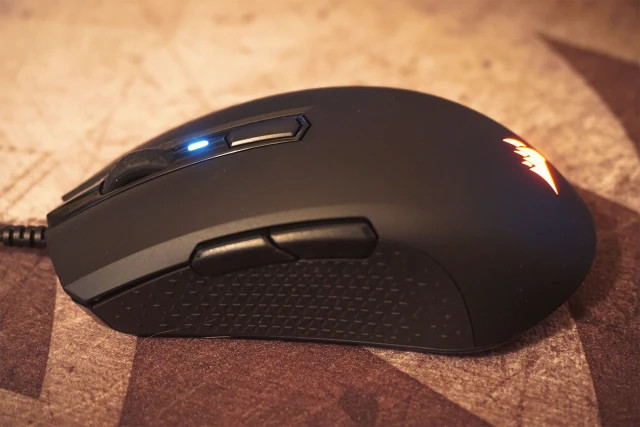
CORSAIR M55 RGB PRO garde un aspect solide et confortable tout en restant polyvalente. Trois grandes zones sont à répertorier sur cette dernière qui sont les flancs, le dessus ainsi que la zone de molette de la souris. Les flancs sont équipés de
matières antidérapantes agréables au toucher et vous permettant de maintenir fermement votre souris.
Nous regretterons, cependant, que la texture et les formes aient tendance à récupérer facilement la poussière. Concernant la partie clic et ses
switchs Omron nous restons sur quelque chose de classique. Performants, robustes et précis, ils restent une référence pour le matériel de ce type.
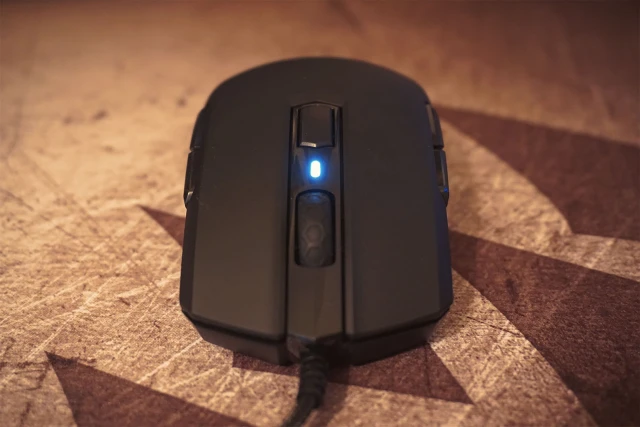
La molette, quant à elle, est crantée et donne une impression de précision, sa texture ressemblant à un pneu est agréable et confirme le sentiment de précision et de confort. De plus, un bouton est disponible au-dessus de la molette afin de changer les DPI à la volée.
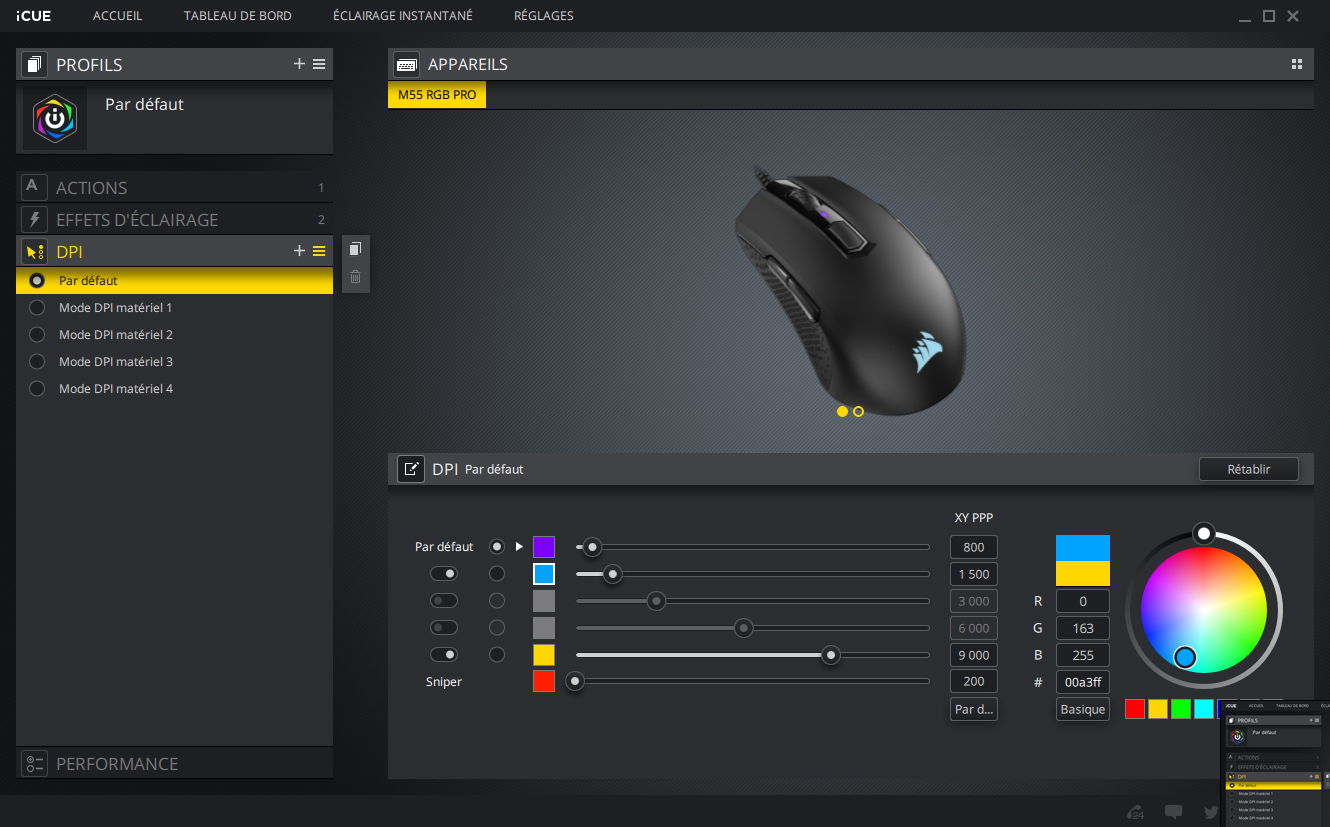
Le mode de DPI choisi est représenté par une LED qui change selon la couleur et la configuration que vous aurez choisies au sein du
logiciel ICUE .
La prise en main est toutefois adaptée à tous les styles. Que vous soyez
palm, claw ou fingertip vous trouverez facilement position sur cette souris. À noter qu'elle est assez petite et son côté ambidextre l'oblige à n'avoir
aucune inclinaison des clics. C'est une position qu'il faut tout d'abord accepter et qui n'est pas tout le temps agréable lors de la première utilisation. Adaptée à tous les types de mains, il faudra cependant faire attention à sa taille et son poids qui sont assez faibles.
La couleur qu'il vous faut !
Comme la plupart des souris gamers actuellement disponibles sur le marché, la
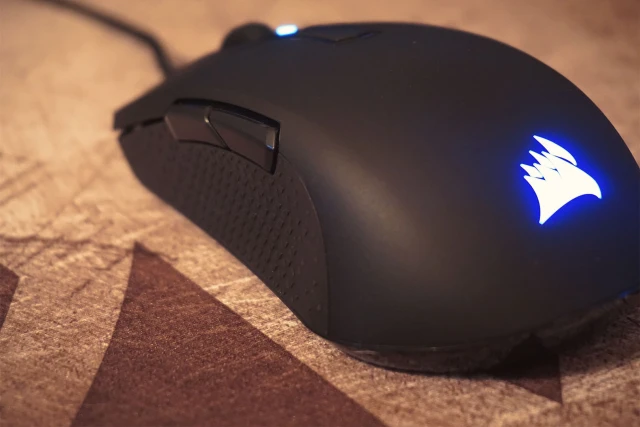
NIGHTSWORD RGB nous propose un format d'éclairage qui se veut
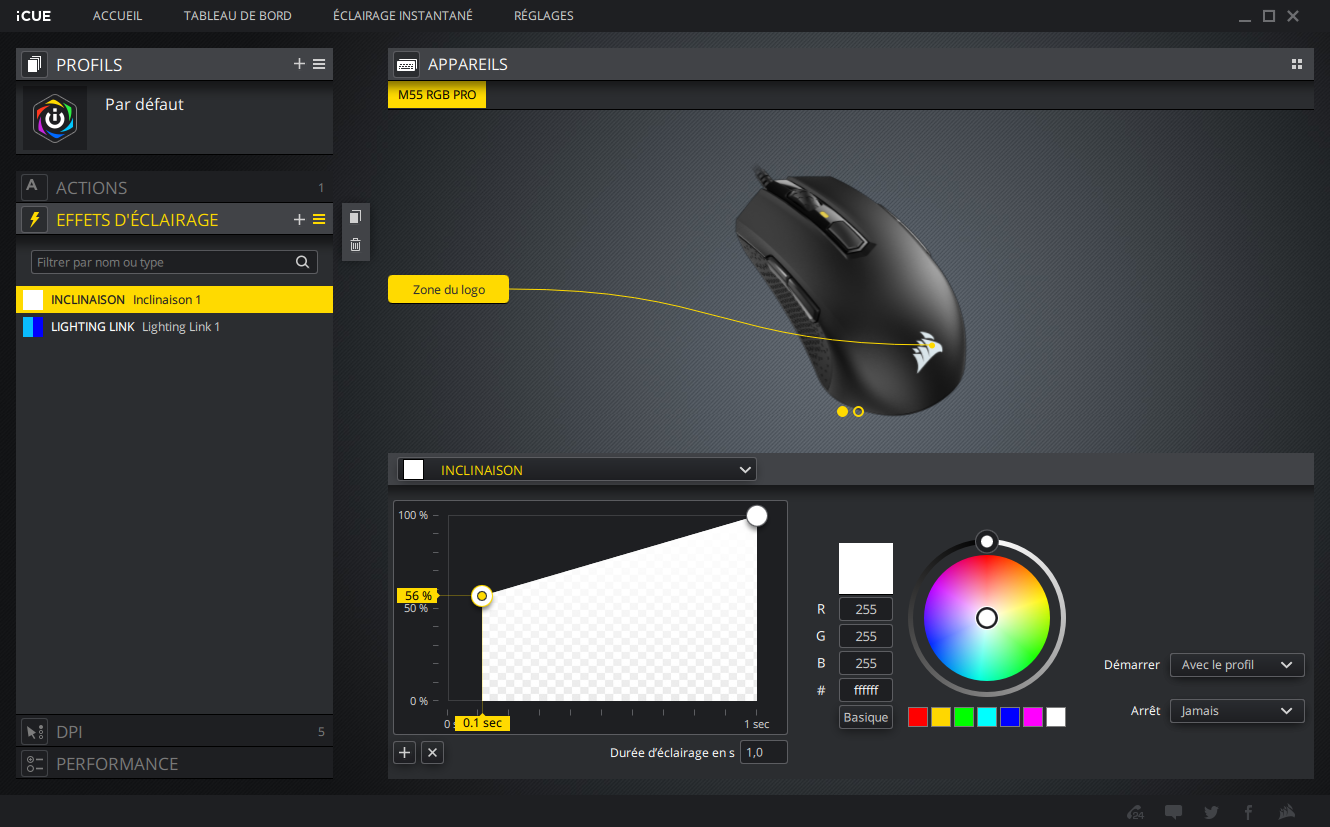
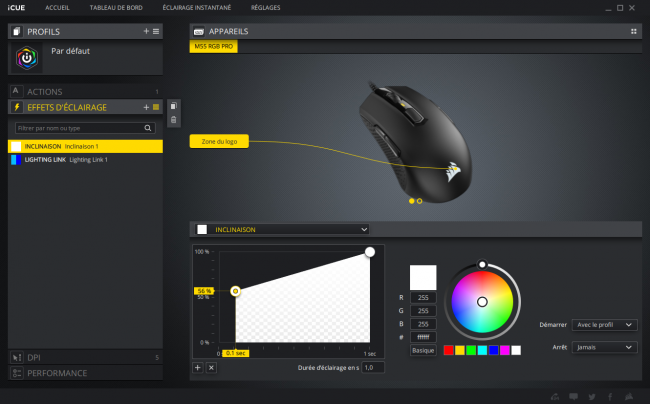
atypique. Ici, une seule zone est éclairée et il s'agit du logo. Le logiciel permet de créer des profils adaptés à certains jeux pour tous les matériels
CORSAIR. Il existe
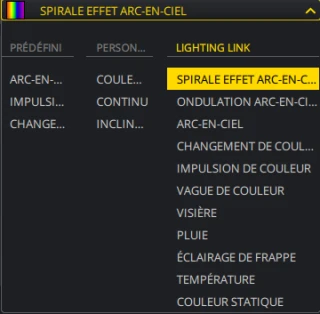
17 modes d'éclairage répartis en trois phases :
prédéfini, personnalisé et ligthing link.
ICUE pour tous
Il existe plusieurs logiciels de personnalisation chez CORSAIR, mais nous nous attarderons ici sur le
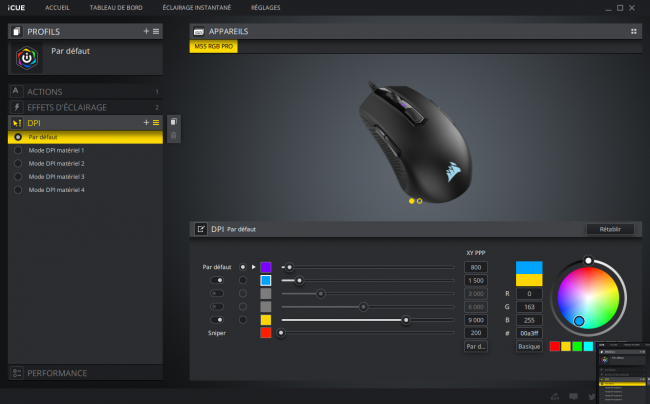
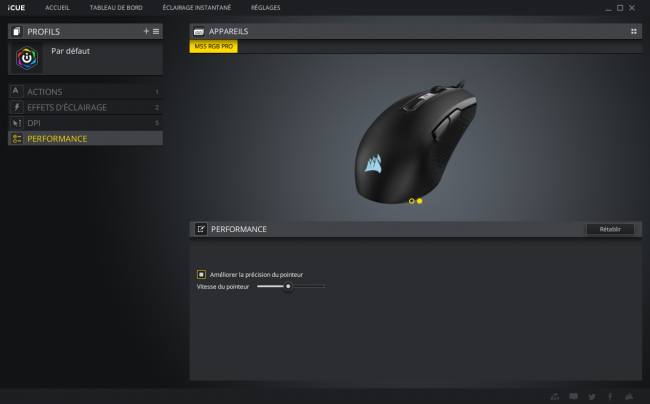
logiciel ICUE. Ce dernier permet de faire les réglages techniques comme esthétiques de la souris et de tout autre matériel CORSAIR que vous possédez. Voici les différents menus :
- Accueil : c'est ici que tout commence. Vous pouvez y trouver vos différents profils et matériels.
- Tableau de bord : il vous permet de regarder les actions attribuées à vos matériels, mais aussi de connaitre les informations sur vos composants (GPU - CPU - RAM...) Vous trouverez ici les températures, l'utilisation et bien d'autres informations que vous choisissez d'afficher ou non.
- Éclairage instantané : si vous souhaitez éclairer de façon instantanée, sans aller trop loin dans les réglages, votre souris.
- Réglages : vous retrouverez dans cet onglet toutes les configurations allant du paramétrage du logiciel ICUE aux réglages des taux de transfert ou luminosité de votre souris.
- Profils : c'est l'endroit où vous créez vos profils selon vos envies ou en adaptation avec les jeux et applications que vous désirez.
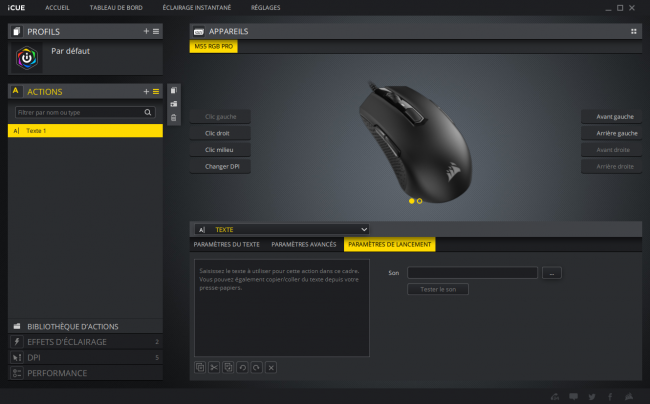
- Action : dans cet onglet vous pouvez régler toutes les configurations liées à vos boutons. Qu'il s'agisse de macro, de lancer une application depuis un bouton précis ou simplement d'en désactiver un, tout se gère ici.
- Effets d'éclairage : plusieurs configurations possibles. Vous choisissez simplement le style d'éclairage.
- DPI : plusieurs profils sont réalisables. Cet onglet vous permet de choisir les DPI que vous souhaitez utiliser, changer leurs couleurs et les activer ou désactiver.
- Performances : permet de régler et configurer le pointeur.
- Calibrage de surface : c'est ici que vous pourrez calibrer votre souris selon le tapis que vous utilisez. Pour cela rien de plus simple, suivez les indications du logiciel.
En jeu
C'est lorsque l'on se penche plus en détail sur l'utilisation du capteur optique que l'on reconnait son aspect entrée / milieu de gamme.
Le capteur optique PAW3327 est développé en conjonction avec
PixArt dont la qualité et la précision pour ce type de matériel ne sont plus à prouver. Cependant, bien que les DPI soient configurables de
200 à 12400, ces derniers ont un
pas de seulement 100 DPI. La nouvelle tendance les concernant est de pouvoir obtenir un pas de 1 DPI afin d'adapter la précision au maximum à vos envies. De ce fait nous ressentons le manque de paliers en jeu lorsque l'on a l'habitude de changer avec précision ses DPI. Il ne faut néanmoins pas oublier que
cette souris reste bien plus que performante pour le prix proposé.
Son faible poids de 89 grammes peut par ailleurs être difficile à maîtriser selon vos habitudes. Après des tests sur
League of Legends et Monster Hunter: World le capteur suit parfaitement les mouvements et ne décroche pas. Nous avons toutefois noté qu'il manquait légèrement de précision et qu'il nous a souvent fallu changer de configurations de DPI avant d'obtenir la combinaison optimale. Nous rappelons aussi qu'il
ne faut pas utiliser de supports réfléchissants ou transparents lors de l'utilisation d'un capteur optique.

 Publié par
Mathieu Vandenburie
Publié par
Mathieu Vandenburie






commentaire (0)