
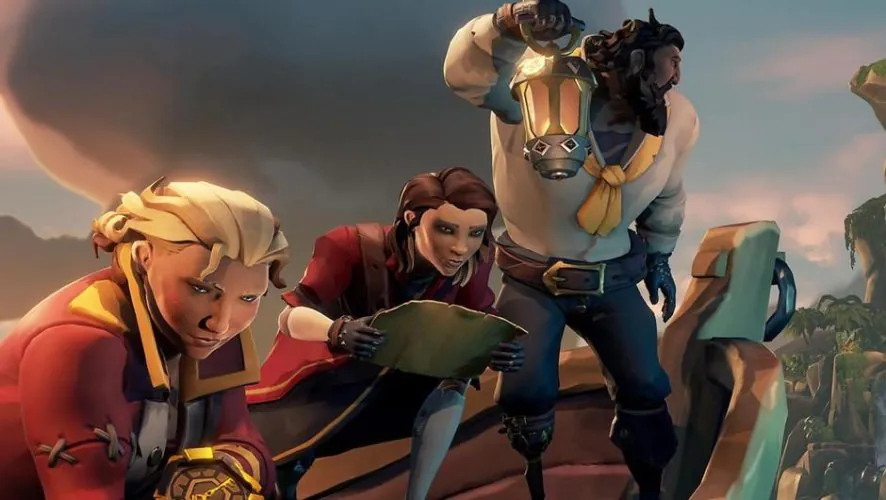
Toutefois, que vous soyez sur PC et Xbox, il se peut que de temps à autre, en lançant le jeu, vous ayez un écran avec le message d'erreur « Lightbeige Beard », vous disant que les versions ne correspondent pas.
Comment corriger le code d'erreur Lightbeige Beard dans SoT ?
Comme le dit le message, si vous faites face à cette erreur, c'est que Sea of Thieves n'est tout simplement pas à jour. Rare déployant souvent des mises à jour, il se peut que vous soyez passé à côté d'une, surtout si vous n'avez pas activé les mises à jour automatiques, d'autant plus que Rare vous permet de lancer le jeu, même si la dernière version n'a pas été téléchargée.Sur PC
Pour mettre à jour Sea of Thieves, vous n'avez qu'à ouvrir le Microsoft Store et cliquer sur les trois petits points en haut à droite de la fenêtre et sur « Téléchargements et mises à jour ».
Si vous ne voyez pas la mise à jour, vous pouvez forcer son apparition en cliquant sur « Obtenir des mises à jour ».

Sur Xbox
Le procédé est ici encore plus simple, puisque vous n'avez qu'à vérifier le menu principal pour voir si une mise à jour n'est pas téléchargeable.Ensuite, une fois que la mise à jour a correctement été téléchargée, sur l'une ou l'autre des plateformes, vous pourrez ouvrir Sea of Thieves et profiter pleinement de l'expérience.


commentaire (1)
bah moi sur pc sur microsoft store ca n affiche toujours pas de mise a jour malgré la recherche de mise a jour