De nombreux joueurs cherchent à optimiser leurs performances et le gameplay dans Rematch. Nous vous donnons donc quelques conseils à appliquer sur les paramètres pour augmenter ses FPS.
Rematch est un jeu de foot compétitif, dans lequel les joueurs peuvent prendre part à un mode classé, dans le but d'atteindre le rang le plus élevé.
Néanmoins, comme toujours, certains préfèrent mettre toutes les chances de leur côté, pour optimiser au maximum les conditions de jeu. Au-delà des
paramètres caméra, il est aussi possible de régler les paramètres vidéo pour tenter d'
obtenir le plus de FPS possibles, tout en profitant d'un jeu fluide et graphiquement beau.
Que ce soit au niveau du gameplay pur ou des visuels, certaines modifications peuvent avoir un réel impact en partie pour améliorer vos performances. Nous vous donnons donc quelques conseils et explications sur
les paramètres qu'il faut modifier sur Rematch pour avoir une
meilleure performance du jeu.
Rematch, les meilleurs settings et paramètres

Bien évidemment, comme toujours, certains changements diffèrent selon le ressenti, mais aussi votre machine. Si vous êtes doté d'un ordinateur assez récent et puissant, vous aurez moins de changements (pour ne pas dire aucun) à faire qu'une personne ayant un ordinateur datant de plusieurs années.
Rendez-vous dans les
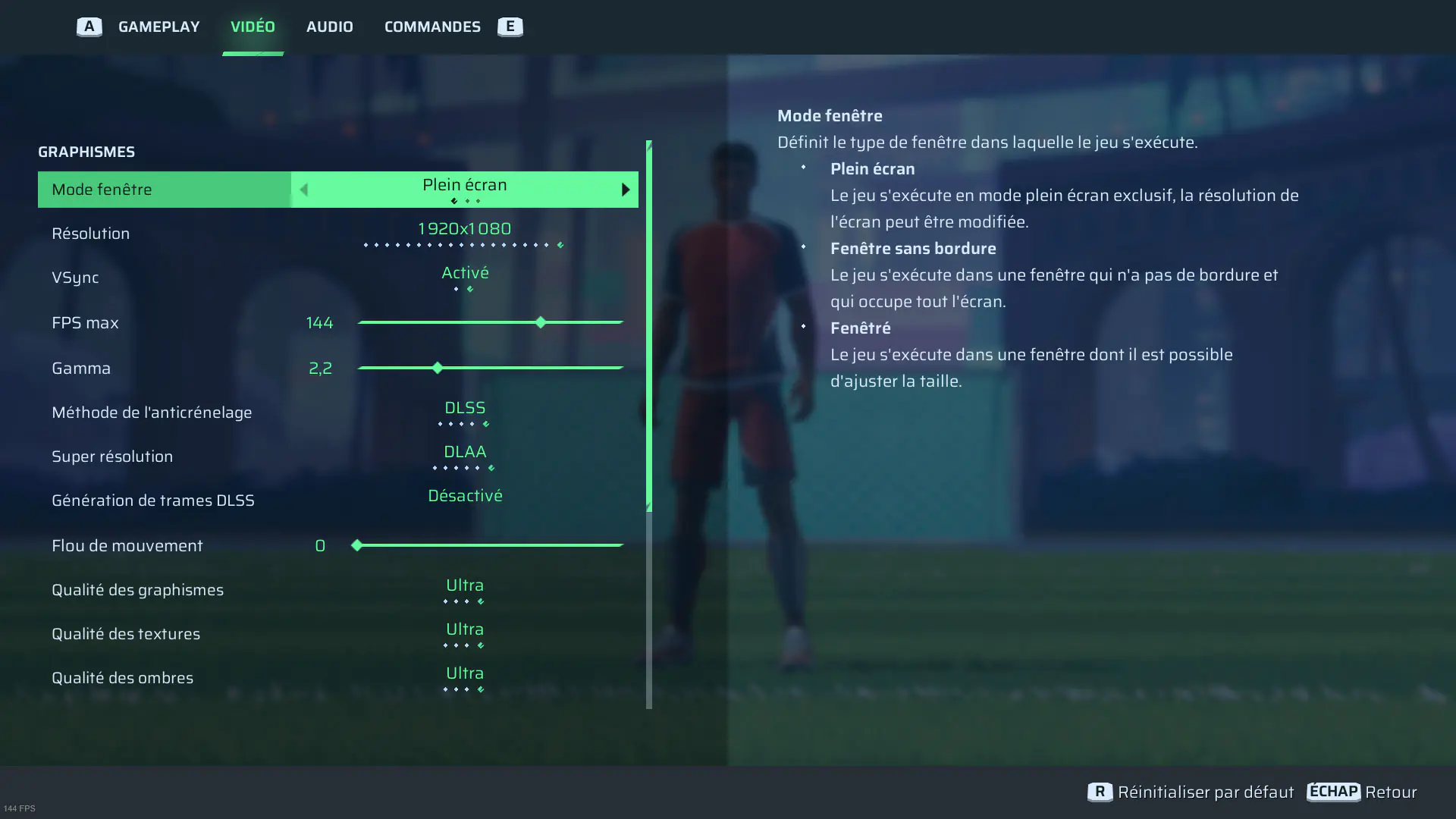
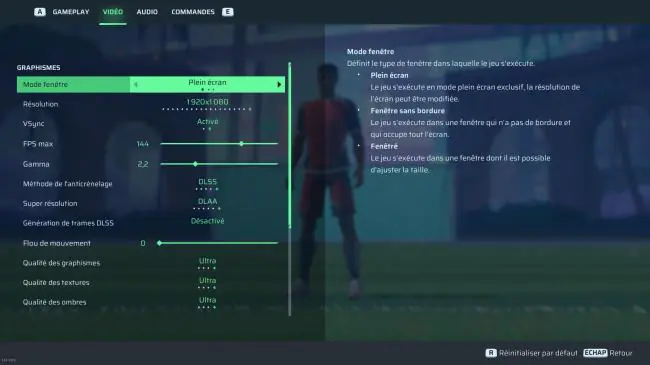
paramètres de Rematch, (via SYSTÈME) et allez dans l'onglet « OPTIONS ». Ensuite, rendez-vous dans la partie « VIDÉO », et suivez nos recommandations pour
améliorer les performances et augmenter légèrement ses FPS sur REMATCH.
Graphismes
- Mode fenêtre → Plein écran
- Résolution → 1920×1080
- VSync → Activé (Vous pouvez le désactiver si besoin)
- FPS max → 144 (selon votre écran)
- Gamma → 2,2
- Méthode de l'anticrénelage → DLSS
- Super résolution → DLAA
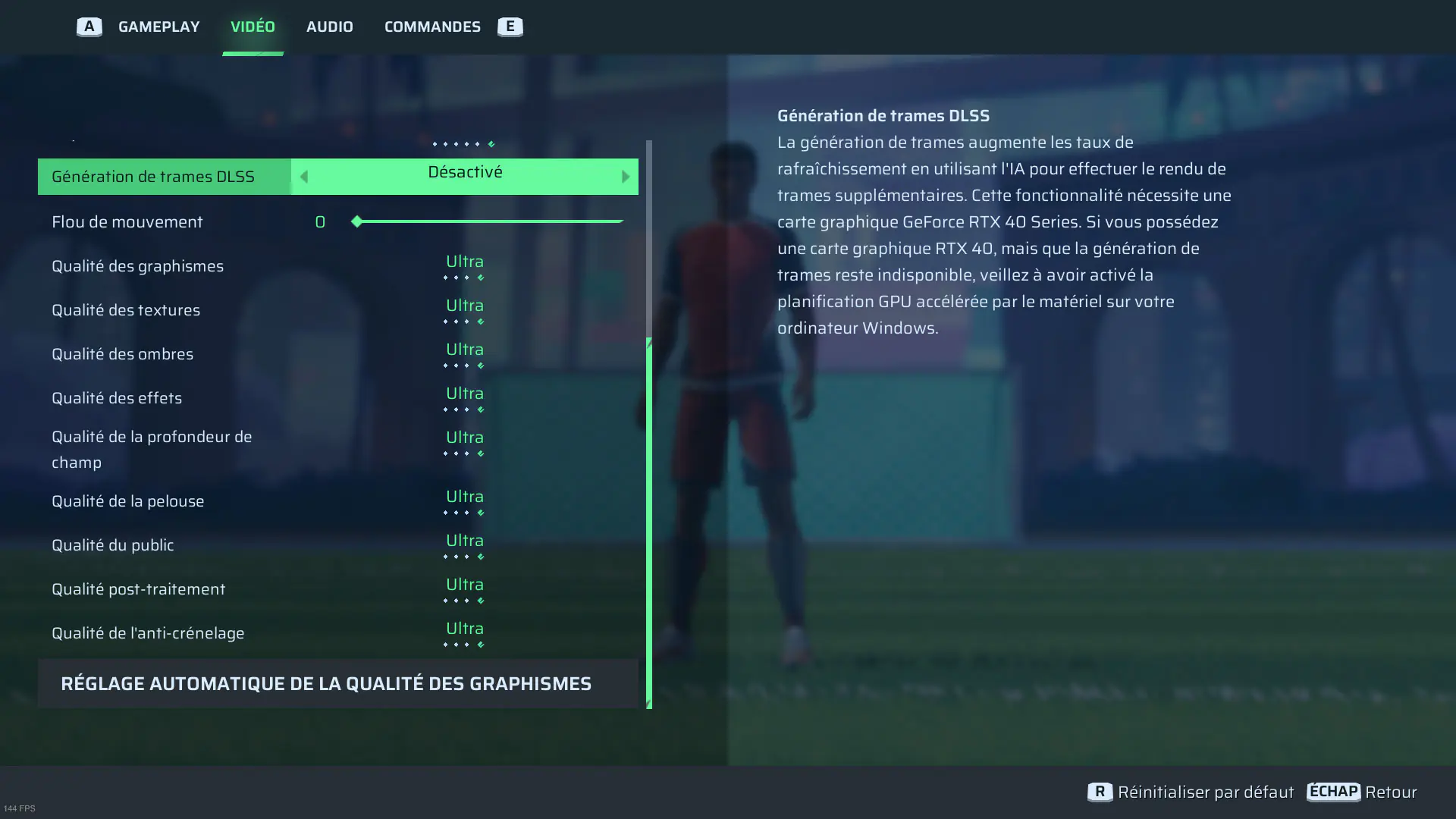
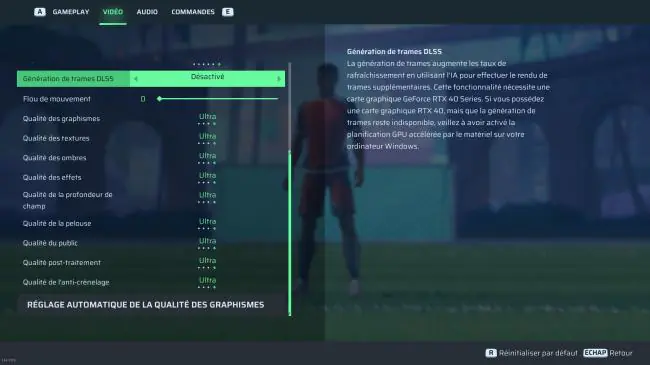
- Génération de frames DLSS → Désactivé
- Flou de mouvement → 0 (selon votre appréciation)
- Qualité des graphismes → Personnalisé
- Qualité des textures → Élevée
- Qualité des ombres → Faible
- Qualité des effets → Élevée
- Qualité de la profondeur de champ → Élevée
- Qualité de la pelouse → Élevée
- Qualité du public → Élevée
- Qualité post-traitement → Élevée
- Qualité de l'anti-crénelage → Élevée
Si vous n'arrivez pas à atteindre le FPS ciblés (au moins 120 dans l'idéal si votre écran le permet), réduisez certains paramètres, pour en gagner quelques-uns.
N'hésitez pas à modifier par vous-même pour trouver le juste milieu entre performance de la machine et confort de jeu. Vous pouvez, de toute façon, remettre les paramètres par défaut à tout moment, en cliquant sur l'onglet en bas de l'écran.
 Publié par
Corentin Rimbert
Publié par
Corentin Rimbert

commentaire (0)