De nombreux joueurs cherchent à optimiser leurs performances et le gameplay sur Black Ops 7. Nous vous donnons donc quelques conseils à appliquer sur les paramètres du FPS, sur PC et console.
Call of Duty: Black Ops 7 est un FPS compétitif. C'est donc sans surprise que les joueurs cherchent à être les meilleurs, quel que soit le mode de jeu. Mais pour être plus performant, comme souvent, des modifications sont obligatoires dans
les settings du jeu notamment pour le mode multijoueur. Que ce soit au niveau du gameplay pur ou des visuels, certaines modifications peuvent avoir un réel impact en partie pour améliorer vos performances. Nous vous donnons donc quelques conseils et explications sur
les paramètres qu'il faut modifier sur Black Ops 7 pour avoir une
meilleure performance en jeu.
Black Ops 7, les meilleurs settings et paramètres
Bien évidemment, comme toujours, certains changements diffèrent selon le ressenti, mais aussi votre machine. Si vous êtes doté d'un ordinateur assez récent et puissant, vous aurez moins de changements à faire qu'une personne ayant un ordinateur datant de plusieurs années.
Rendez-vous dans les
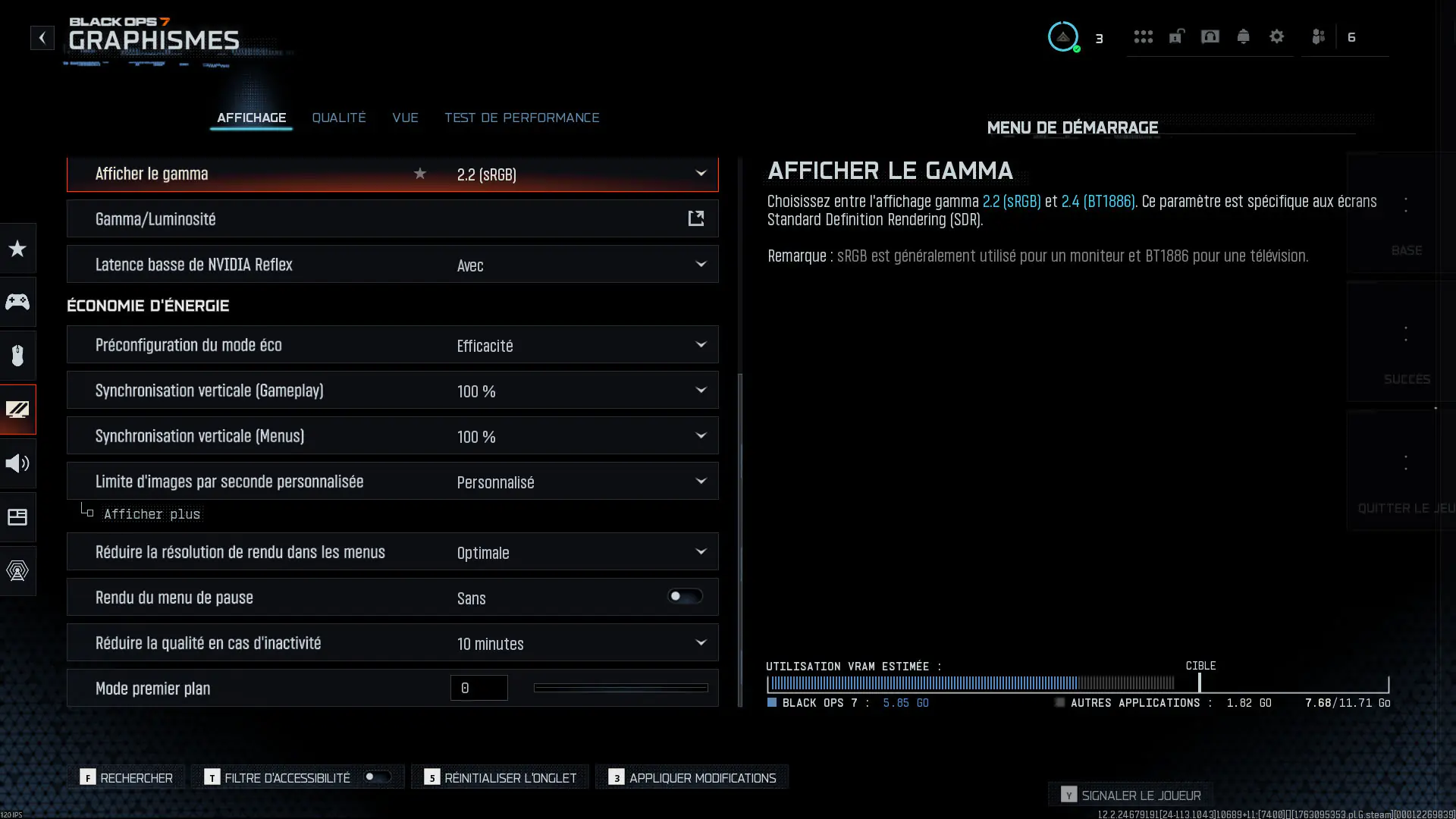
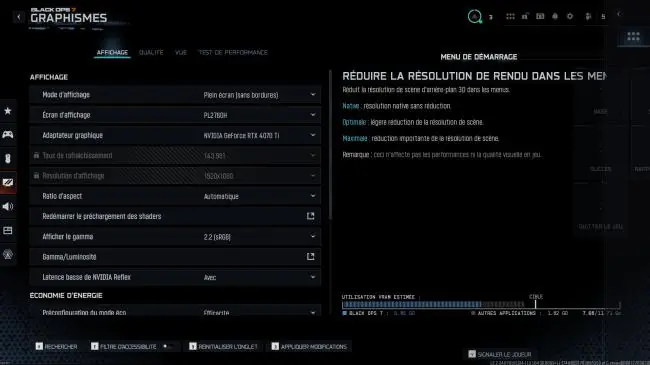
paramètres de BO 7, donc, et allez dans l'onglet « Graphismes ». Là, vous allez pouvoir régler différentes choses plus ou moins importantes pour mieux voir vos ennemis, avoir plus de FPS, ou d'autres choses. Si vous ne savez pas quels settings choisir, voici les paramètres à appliquer, dans l'idéal, pour
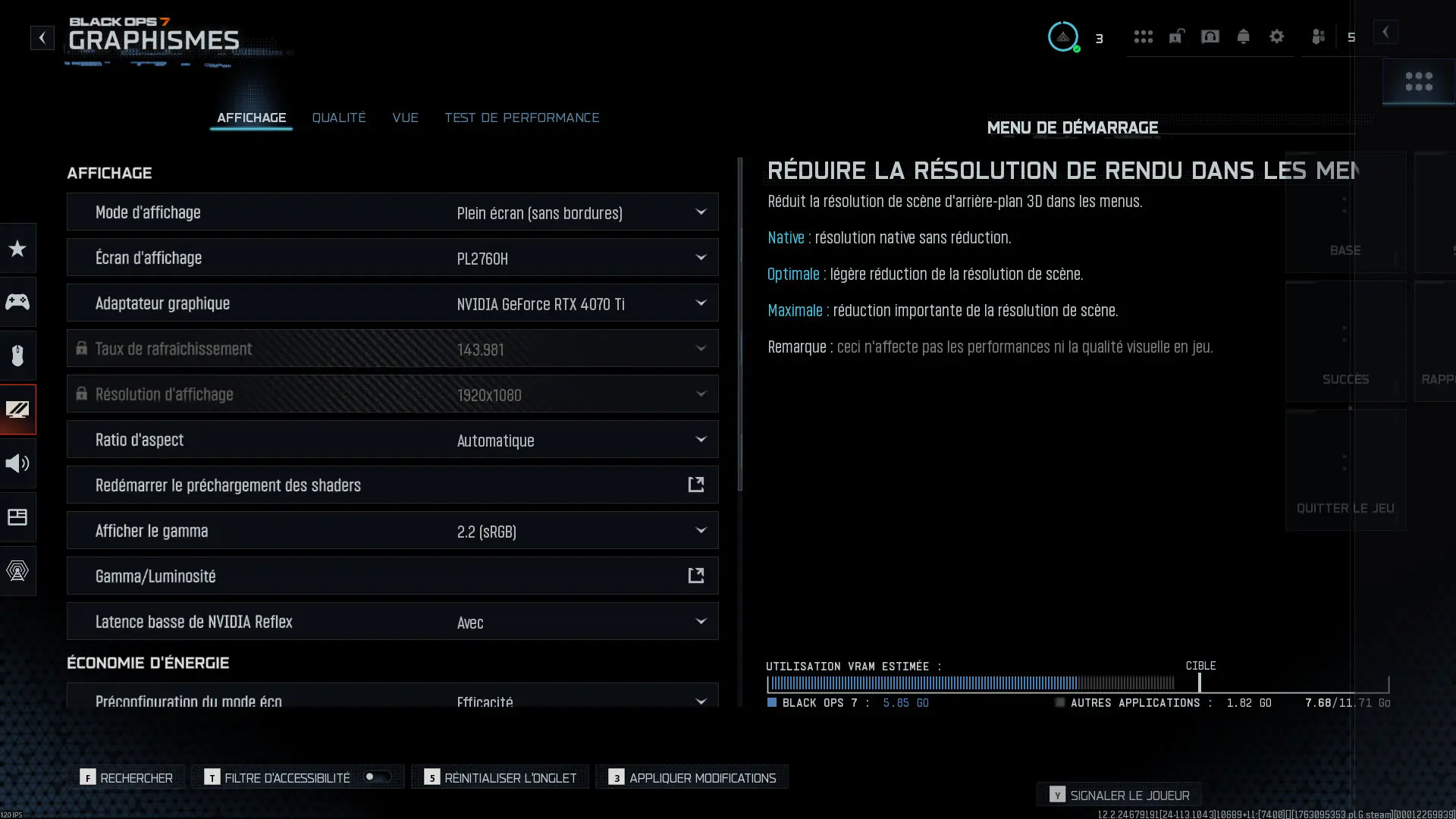
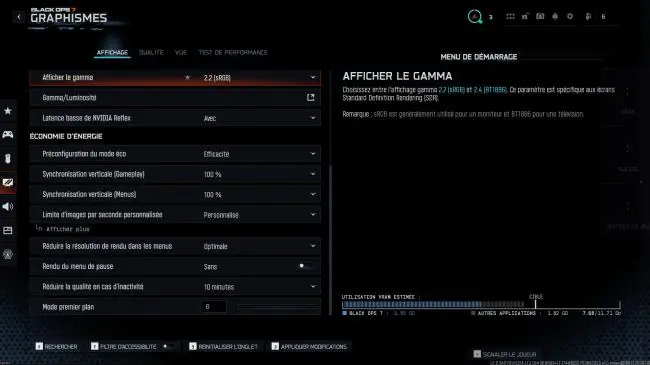
améliorer les performances et augmenter légèrement ses FPS sur Black Ops 7. Les images correspondent à nos réglages en fonction de l'ordinateur en notre possession.
Affichage
- Mode d'affichage → Plein écran exclusif
- Écran d'affichage → Celui sur lequel vous souhaitez jouer
- Taux de rafraichissement → Utiliser celui de votre écran
- Résolution → Utiliser la résolution recommandée (celle de l'écran)
- Ratio d'aspect → Automatique
Économie d'énergie
- Préconfiguration du mode Éco → Personnalisé
- Synchronisation verticale → À activer, le % en fonction de vos performances en jeu
- Synchronisation verticale menus → Sans
- Limite d'images par seconde personnalisée → Personnalisé
- Limiter au maximum à la fréquence de votre moniteur
- Réduire le rendu dans les menus → Optimale
- Rendu du menu pause → Sans
- Réduire la qualité en cas d'inactivité → Selon vos préférences
Qualité générale
- Préconfiguration graphique → Recommandé (vous pouvez l'ajuster selon votre machine)
- Résolution dynamique → Sans
- Mise à l'échelle/Amélioration de la netteté → Mise à l'échelle des images NVIDIA ou FidelityFX CAS
- Dans le deuxième cas, régler la valeur entre 80 et 90.
- Génération d'images NVIDIA DLSS / AMD FSR 3 → Avec
- Reflets - Ray Tracing → Sans
- Quantité de VRAM Cible → laisser par défaut
- Variabilité des ombres → Avec
Détails et textures
- Résolution des textures → À régler selon la puissance de votre PC, plus la valeur est faible, plus vous aurez de FPS
- Filtrage Anisotrope → Faible
- Profondeur de champ → Avec
- Qualité des détails → Faible
- Résolution des particules → Faible
- Impact de balles → Avec
- Effets persistants → Sans
- Qualité des shaders → Faible
- Affichage de texture à la demande → Optimisé
- Qualité de l'affichage de textures locales → Par défaut
- Qualité des vidéos en jeu → Faible
Ombres et lumières
- Qualité des ombres → Très basse
- Ombres à l'écran → Sans
- Occlusion ambiante → Faible
- Réflexion de la lumière → Normale
- Qualité des reflets statiques → Faible
Environnement
- Détail du terrain → Moyenne ou plus
- Qualité volumétrique → Faible
- Qualité physique reportée → Faible
- Volumes grille météorologique → Faible
- Qualité de l'eau → Sans
Vue
Pour cette partie, cela dépendra beaucoup de votre appréciation personnelle. Vous pouvez voir comment nous avons régler ces paramètres sur l'image ci-dessous.
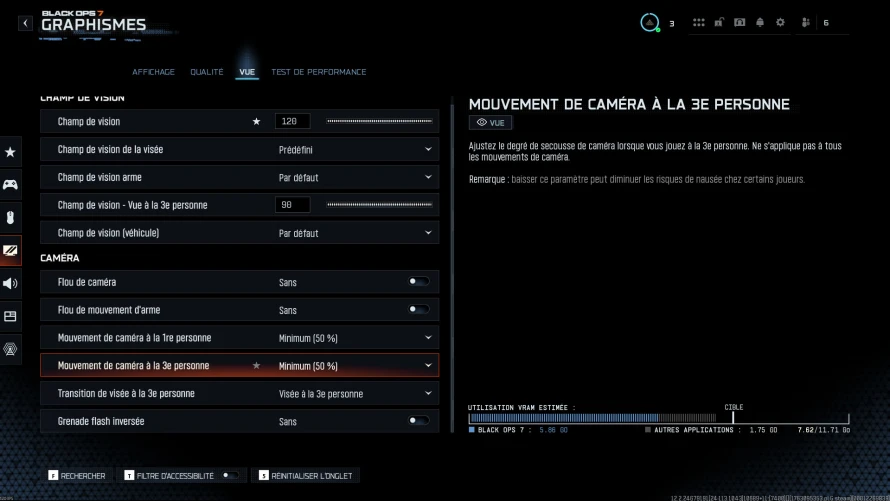
Naturellement, chacun possède un ressenti différent, et il se peut que ces paramètres ne vous conviennent pas. N'hésitez pas à modifier par vous-même pour trouver le juste milieu entre performance de la machine et confort de jeu. Vous pouvez, de toute façon, remettre les paramètres par défaut à tout moment, en cliquant sur l'onglet en bas de l'écran.
 Publié par
Corentin Rimbert
Publié par
Corentin Rimbert



commentaire (0)