Si vous souhaitez changer de langue sur Baldur's Gate 3, sachez que nous vous expliquons comment faire.
Comme beaucoup d'autres jeux,
Baldur's Gate 3, le RPG à succès de Larian Studios, est disponible dans plusieurs langues. Ainsi, les joueurs et les joueuses peuvent en changer, si besoin. Dans ce qui suit, nous vous expliquons
comment changer la langue sur Baldur's Gate 3, notamment sur Steam et GOG.
Changer la langue sur Baldur's Gate 3
Peut-on changer la langue des voix sur Baldur's Gate 3 ?
Il n'est pas possible de
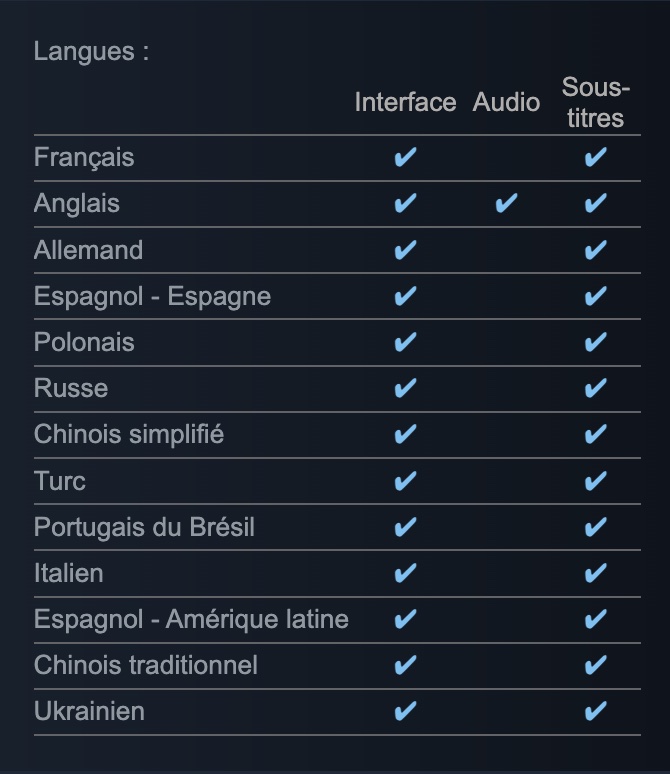
changer la langue des voix sur Baldur's Gate 3. Celles-ci ne sont disponibles qu'en anglais. D'ailleurs, cette information est visible sur la page Steam du jeu, notamment dans un encart situé sur la droite (comme sur l'image ci-dessous). Comme vous pourrez le constater, seule la langue anglaise est cochée pour la partie « Audio ».
Toutefois, sachez que vous pouvez
changer la langue de l'interface et des sous-titres de
Baldur's Gate 3. Cette opération ne peut être réalisée en jeu et est donc à effectuer via Steam et GOG (en fonction de la plateforme sur laquelle vous avez acheté le titre).
Changer la langue sur Baldur's Gate 3, via Steam
Si vous jouez à
Baldur's 3 sur Steam et que vous désirez
changer la langue de l'interface et des sous-titres, voici la marche à suivre :
- Ouvrez Steam.
- Allez sur la page de Baldur's Gate 3 depuis votre bibliothèque.
- Effectuez un clic droit sur le nom du jeu.
- Sélectionnez « Propriétés ».
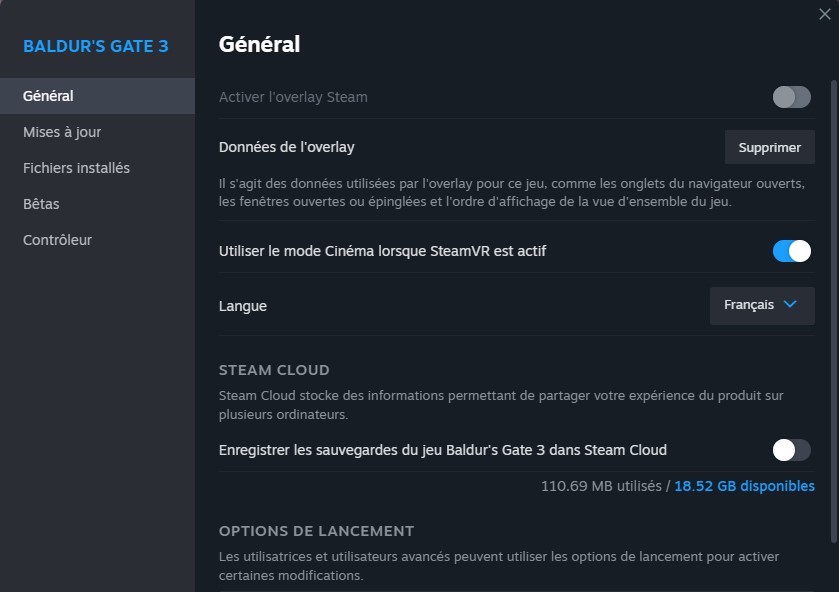
- Dans l'onglet « Général », vous trouverez la mention « Langue » en dessous de « Données de l'overlay » et « Utiliser le mode Cinéma lorsque SteamVR est actif ».
- Cliquez sur le menu déroulant à droite de « Langue ».
- Choisissez la langue de votre choix.
- Attendez la fin du téléchargement avant de relancer Baldur's Gate 3, qui proposera alors la langue que vous avez sélectionné.
Changer la langue sur Baldur's Gate 3, via GOG
Autrement, si vous possédez
Baldur's Gate 3 sur GOG, vous devez suivre ces étapes pour
changer la langue de l'interface du jeu et des sous-titres :
- Ouvrez GOG.
- Sélectionnez le jeu Baldur's Gate 3.
- Cliquez sur « Réglages » puis « Gérer l'installation ».
- Ensuite, dans l'onglet « Installation », vous devriez voir la mention « Langue ».
- Cliquez sur le menu déroulant à droite.
- Choisissez la langue de votre choix.
- Attendez la fin du téléchargement avant de relancer Baldur's Gate 3, qui sera ainsi configuré dans la langue que vous venez de sélectionner.
Pour rappel,
Baldur's Gate 3 est disponible en version 1.0, sur PC, depuis le 3 août 2023.





commentaires (2)
ok de la merde donc, faut stop avec l'anglais ..
C'est faux.