Si vous souhaitez tenter de booster vos FPS sur ARK: Survival Ascended, nous vous donnons quelques astuces pour modifier les paramètres et ainsi gagner en performances sur le jeu de survie.
Sans surprise,
ARK: Survival Ascended n'est pas très bien optimisé. Et n'ayez pas de faux espoirs, vous n'allez pas gagner 50 FPS si votre
configuration PC ne respecte pas les demandes pour faire tourner le jeu. Néanmoins, si vous n'êtes pas un pro des réglages, vous allez pouvoir potentiellement gagner quelques images par secondes, ce qui est toujours appréciable, d'autant plus lorsque le jeu s'appelle
ARK: Survival Ascended.
Le réglage des paramètres pour booster ses FPS sur ASA
Avant d'entrer dans le vif du sujet, nous n'allons évoquer que les paramètres qui sont réglables en jeu, sans passer par les fichiers d'
ARK: Survival Ascended, pour éviter toute fausse manipulation et corrompre des fichiers. Alors, lancez
ARK: Survival Ascended, allez dans les paramètres, et réglez-les, si vous le souhaitez, comme nous vous le conseillons.
Vidéo
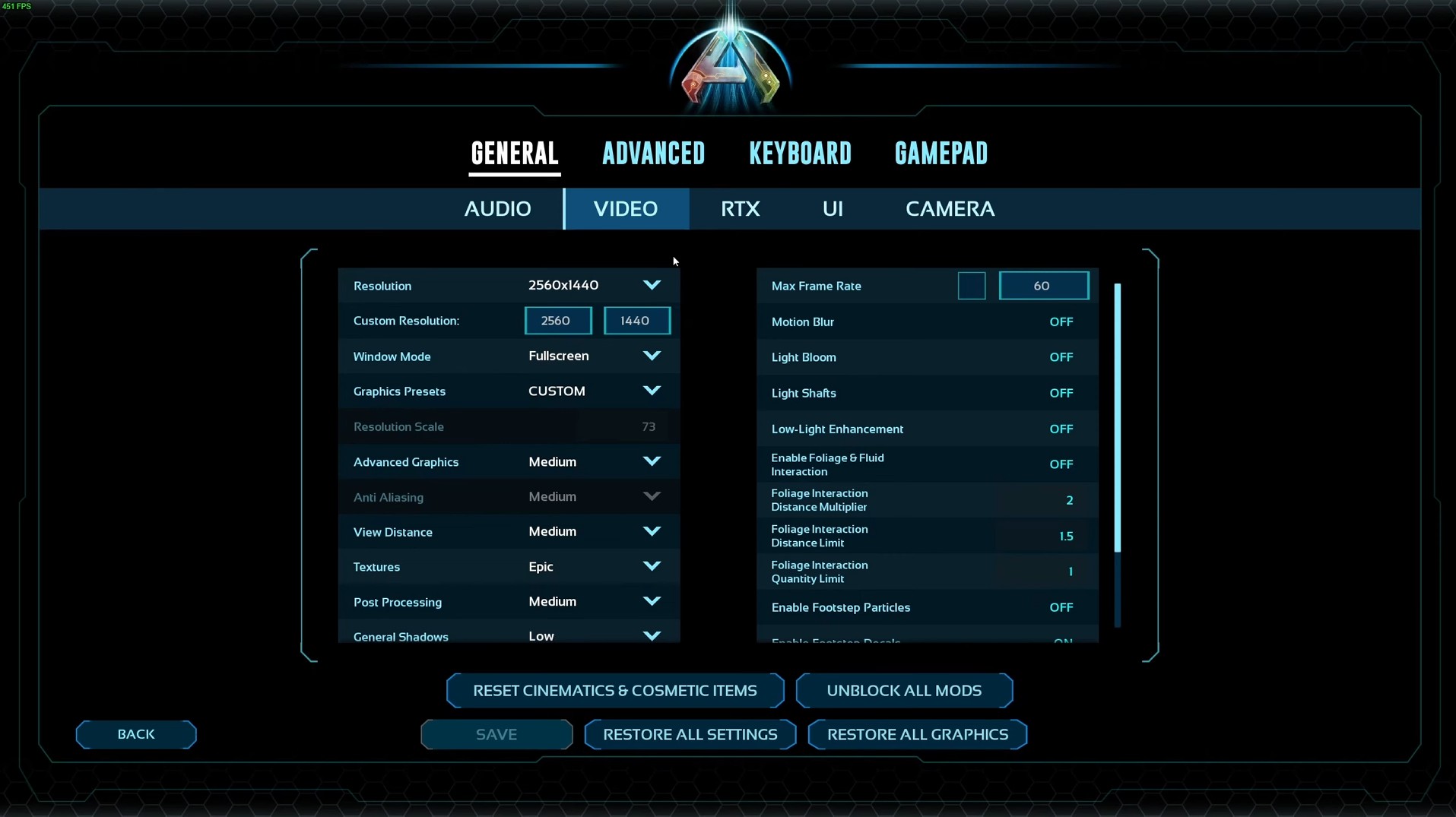
Si votre ordinateur est plutôt puissant, vous allez normalement pouvoir profiter d'une expérience assez plaisante, mais atteindre les 100 FPS sera plutôt difficile, pour ne pas dire impossible puisque l'optimisation, à l'heure où ces lignes sont écrites, peu de temps après la sortie, est quasi nulle. C'est pourquoi modifier certains paramètres est presque obligatoire pour tenter de gagner des images par seconde et dépasser les 30 FPS, en baissant la qualité ou en supprimant des fonctionnalités inutiles. Voici ce que nous vous conseillons, même s'il faut garder à l'esprit que tout dépend de votre PC et de ses composants.
- Résolution → Native
- Windows Mode → Plein écran/Fullscreen
- Advenced Graphics → Medium
- View Distance → Medium
- Anti Aliasing → Bas (sauf si vous avez le DLSS)
- Textures → Entre Medium et Haut
- Ombres/Shdows → Bas (tous les paramètres avec les ombres doivent être mis au plus bas)
- Global Illumination Quality → Medium
- Effects Quality → Bas ou Medium
- Foliage Quality → Medium
Dans la partie droite, vous pouvez modifier les paramètres suivants pour tenter de gagner des FPS ou limiter les saccades :
- Motion Blur → Off
- Light Bloom → Off
- Light Shafts → Off
- Low-Light Enhancement → Off
- Enable Footstep Particles → Off
Ici, il est possible de gagner en performances, en supprimant des saccades tout en récupérer un bon 15 % de FPS.
RTX
Si vous êtes dans la capacité d'activer la fonctionnalité NVIDIA DLSS, faites-le. Vous allez aussi gagner entre 10 % et 15 % de FPS, ce qui n'est pas négligeable.
Malheureusement, il n'est pas possible de faire des miracles. Mais après quelques mises à jour, vous devriez récupérer des FPS et profiter d'une meilleure optimisation pour limiter les saccades et tous les autres problèmes qui gâchent l'expérience.






commentaire (0)