Fallout 4 est vraiment un bon jeu, nous l'aimons beaucoup à la rédaction. Cependant, il souffre d'un portage sur console et c'est triste à dire, beaucoup de paramètres ne sont pas accessibles ou alors ne permettent pas un changement significatif.
Heureusement, ce n'est pas sans compter sur les joueurs et fans qui dénichent toujours un moyen de contourner ces manquements. C'est ainsi que sur les forums tels que Reddit, nous trouvons une multitude d'options que nous pouvons améliorer, modifier, contourner...
Dans ce dossier, nous allons vous montrer comment améliorer les FPS, la résolution, la distance de vue etc...
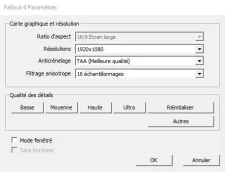
Les options graphiques sont limitées au launcher
Dans la lignée des titres Bethesda, les options graphiques se changent sur le launcher et rarement en jeu. En effet, dans le jeu vous aurez la possibilité de modifier des options basiques tel que la résolution. Mais lorsque vous souhaitez aller plus en profondeur, c'est la launcher qui vous est utile et malheureusement encore, celui-ci est aussi limité.
Une des solutions est de passer par les fichiers de configurations. Souvent, les launchers ne sont qu'une interface graphique simplifiée qui permet aux communs des mortelles de comprendre un
fichier texte ayant l'extension
.ini (dans cet exemple, certains jeux utilisent des fichiers .cfg, etc... qui sont au final exactement la même chose).
Changer le FOV
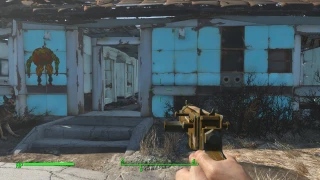
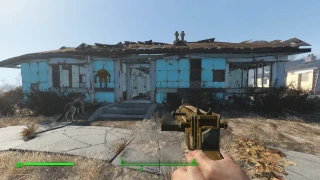
Changer le FOV (Field Of View) permet d'augmenter l'angle de vision. Cette option est l'appréciation des joueurs, certains auront tendance à le pousser au maximum afin d'avoir une vue plus élargie sur ce qui se passe devant eux. Concrètement, cette option va vous permettre de voir plus loin sur les côtés.
A noter que cette option est souvent bloquée sur des jeux compétitifs en ligne mais dans le cas de Fallout 4, c'est tout à fait imaginable de préférer une vue plus élargie.
| FOV 70 (Par défaut) |
FOV 110 |
|
|
Sur ces deux screenshots, on peut voir une nette amélioration. Je précise tout de même que, bien que ça puisse paraitre inconcevable, ces deux screenshots ont été pris en restant au même endroit, au même moment.
Afin de changer le FOV, il suffit d'ouvrir le fichier
Fallout4.ini qui se trouve dans
\Documents\My Games\Fallout4 à l'aide de l'éditeur de texte de votre choix et modifiez les valeurs de fDefaultWorldFOV et fDefault1stPersonFOV par
110 pour correspondre à l'exemple ci-dessus.
fDefaultWorldFOV= 110
 fDefault1stPersonFOV= 110
Vous remarquerez tout de suite le changement en jeu et serrez sûrement troublé dès les premiers instants. Rassurez-vous, avec le temps et la force de l'habitude, cet angle de vue vous paraîtra naturel et parfaitement normal.
Définir une résolution personnalisée
Aujourd'hui, les résolutions 4K font legion auprès des joueurs PC. Certains s'en vantent car les consoles de la génération actuelle ne sont par à même de proposer parfois du 1080p ! Hors de question de rentrer dans le débat, car encore beaucoup de PC ne le permettent pas, parfois limité par une carte graphique trop faiblarde ou bien souvent par un écran ne permettant pas cet affichage. Cependant, certains chanceux possèdent un écran et une carte graphique parfaitement apte à offrir cette résolution.
En plus des résolutions 4K, il existe également des résolution exotique pour certains joueurs qui aiment se fournir de 3, 4, 5 écrans pourquoi pas... et là encore, le launcher boude ces configurations. Pas de panique, une solution existe.
Cette fois-ci, ouvrez le fichier
Fallout4Prefs.ini qui se trouve dans le même dossier que précédemment. Je tiens quand même à mettre en garde que la stabilité du jeu lorsque vous utiliserez ce genre de résolution n'est pas garantie.
bTopMostWindow=1
bMaximizeWindow=1
bBorderless=1
bFull Screen=0
iSize H=XXXX
iSize W=YYYY
Remplacez XXXX et YYYY par la résolution que vous souhaitez. Dans le cadre d'une résolution classique en 1080p, XXXX correspondra à 1080 et YYYY à 1920.
Augmenter le framerate
Étonnement, Fallout 4 est bloqué à 60 fps. C'est un choix troublant sachant qu'une grande majorité des configurations PC permettent largement d'outrepasser ce chiffre et d'accroitre grandement le confort visuel. Si votre écran permet de monter au dessus de 60hz, alors n'hésitez pas à effectuer ce petit changement.
Reprenons notre fichier
Fallout4Prefs.ini toujours dans le même dossier, modifions la valeur de iPresentInterval=1 pour la mettre à 0.
iPresentInterval=0
Voilà ! Vous pouvez dorénavant profiter d'un meilleur framerate et donc d'un confort visuel plus important si votre configuration le permet.
| Un de nos membres sur Twitter nous informe qu'il est déconseillé de changer le valeur de iPresentInterval. La logique du jeu étant basé sur ce taux de rafraichissement, il peut alors se passer des choses étranges comme l'impossibilité de crocheter des serrures ou encore des dialogues qui n'ont plus aucun sens. |
Des outils
Enfin, il existe également des outils qui permettent d'affiner les réglages. Nous n'allons pas vous parler au cas par cas, ce n'est pas le but de cet article. Cependant, certains méritent le détours en changeant considérablement l'atmosphère de Fallout 4.
Allez donc faire un tour sur
Nexus Mods afin de vous perdre à travers une collection qui ne cesse de grandir !

 Publié par
Dany Petit
Publié par
Dany Petit




commentaire (0)