La nouvelle génération de consoles proposant des vitesses de lectures fulgurantes, au vu de la taille impressionnante des jeux next-gen, il était difficile d'ajouter de la mémoire tout en conservant une vitesse d'utilisation idéale. L'ensemble des disques durs du moment servaient bien plus à augmenter le stockage passif qu'actif.
Bienvenue dans le Nouveau Monde, là où la technique s'associe à la minutie pour obtenir des périphériques aussi performants que portatifs. Si la
Xbox Series X/S propose un espace de stockage attitré avec un bloc estampillé
Xbox,
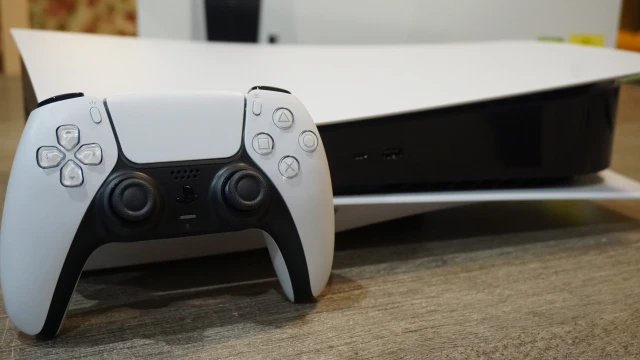
PlayStation donne la possibilité au joueur de monter le périphérique de son choix avec un
simple espace modulable SSD M.2.
Pour les néophytes du genre, les
SSD M.2 sont, à l'heure où nous vous parlons, les périphériques les plus rapides et accessibles.
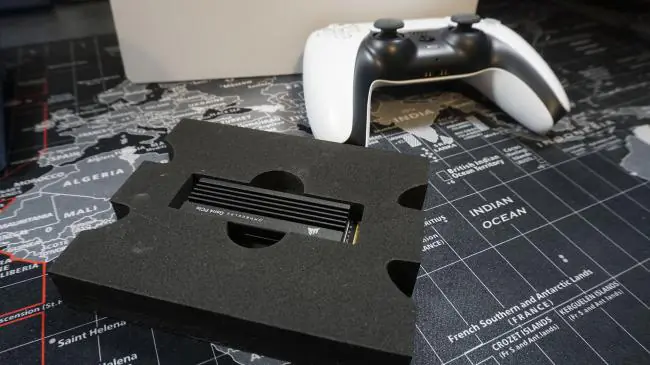
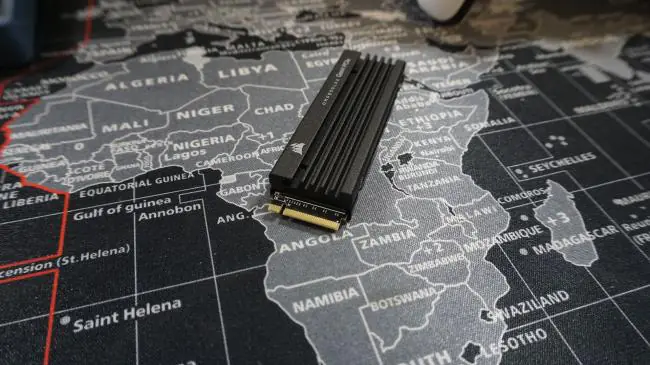
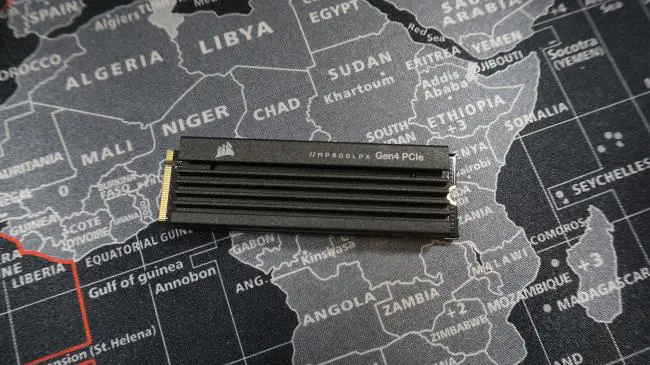
Ils ressemblent à de longues barrettes sur lesquelles on trouve, parfois, un dissipateur associé qui permet un meilleur refroidissement.
Disposant de vitesses de lecture parfois 10 fois plus rapide qu'un
SSD dit « classique », ils répondent, pour la plupart, aux exigences techniques des consoles
next-gen. Cependant, un dilemme reste en suspens. La PS5 n'étant pas équipée d'un système de dissipation de chaleur,
les SSD M.2 qui en sont également dépourvus s'en retrouvent
inutilisables. Pour le cas de ceux déjà fournis
avec un dissipateur, ils ne sont pas initialement pensés pour une installation sur console. De fait, le dissipateur est trop imposant pour l'espace attitré dans la PS5.
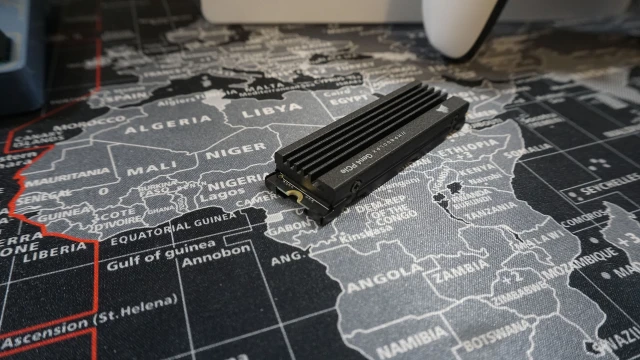
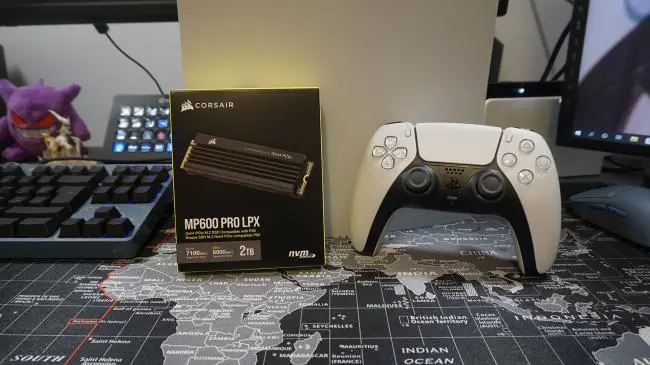
Ainsi, les constructeurs se devaient de trouver une solution pertinente pour ce type de produit, dont voici la solution proposée par l'équipementier Corsair pour notre application,
le MP600 Pro LPX 2To.
Caractéristiques
- Capacité : 2TB
- SSD Smart Support : Oui
- Poids : 0.034kg
- SSD Interface PCIe : Gen 4.0 x4
- Vitesse de lecture séquentielle maximale : jusqu'à 7,100MB/s
- Vitesse d'écriture séquentielle maximale : jusqu'à 6,800MB/s
- Format : M.2 2280
SSD compatibles avec la PS5
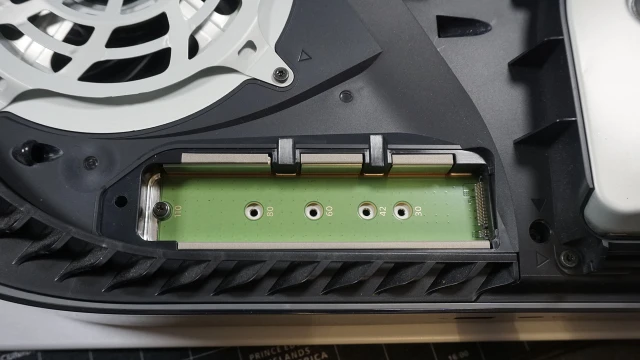
Pour ceux à la recherche du détail, la PS5 accepte des disques SSD M.2 NVMe aux formats
2230, 2242, 2260, 2280, 22110. Pour simplifier, un
SSD M.2 NVMe au format
2230 signifie qu'il est équipé d'un connecteur de 22 mm de large pour une longueur de 30 mm. En ouvrant le boîtier de la console, tous les formats adaptables
y sont écrits.
Comment accéder à l'emplacement SSD M.2 de la PS5 ?
Savoir qu'il est possible d'augmenter la capacité de stockage de votre console est un bon point, mais encore faut-il savoir comment y accéder. Pensez à vous munir d'un
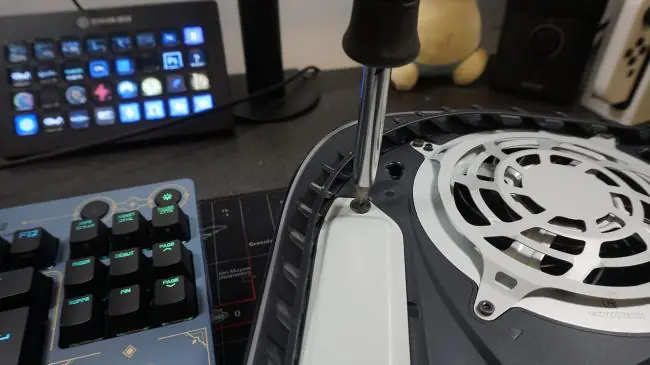
tournevis cruciforme (un embout petit et en forme de croix). Couchez la console pour retirer les plaques afin d'éviter de la faire tomber ou de
mal forcer sur ces dernières.
En premier lieu, il faut savoir que la force est inutile pour démonter votre PS5. Ainsi, dès lors que vous avez l'impression de devoir l'utiliser en trop grande quantité,
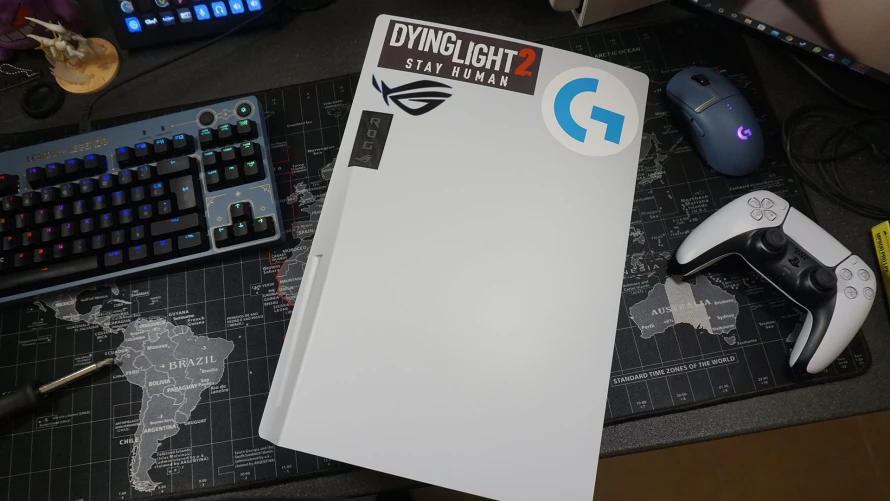
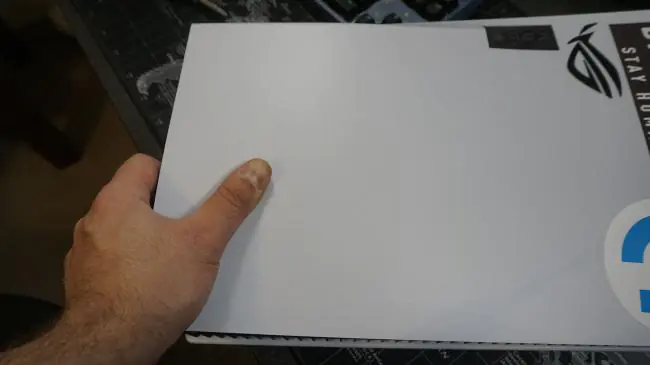
essayez de vous y prendre différemment. Comme nous l'avons dit, console couchée, l'espace SSD se situe sous la face où est coupée le
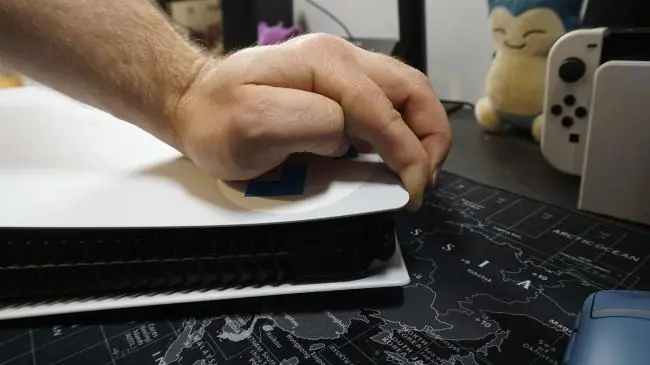
logo PS5. Attrapez délicatement la plaque au niveau du coin supérieur arrière
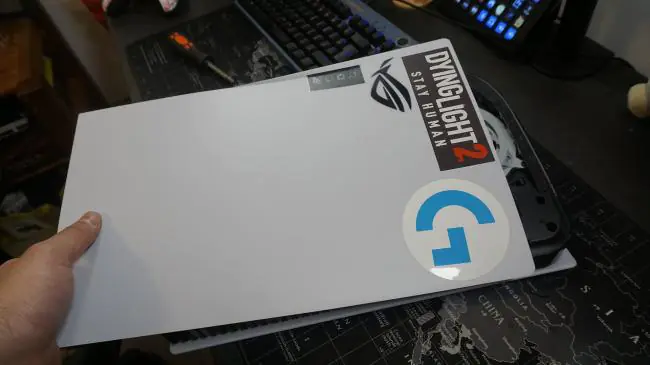
(où se situe le logo PlayStation) et soulevez-le, une nouvelle fois, sans forcer. Une fois cette manipulation réalisée, toujours en tenant le coin de votre console, servez-vous de votre autre main pour
faire glisser la plaque vers le bas.
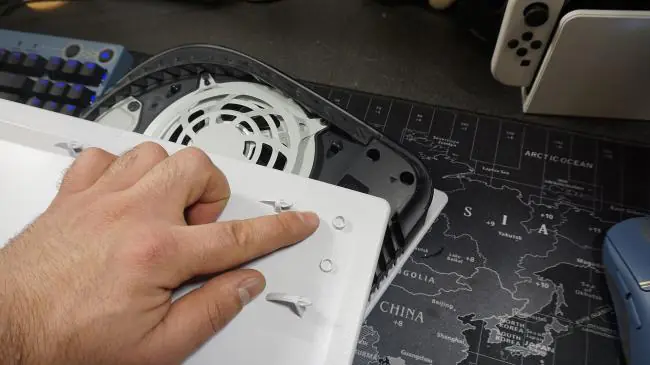
En mettant un léger à-coup, la face de votre console se déboite assez facilement, il ne vous reste plus qu'à la faire glisser puis la retirer. On aperçoit les tétons en plastique sur
la partie supérieure de la console, qui venaient se lier à ceux de la face blanche.
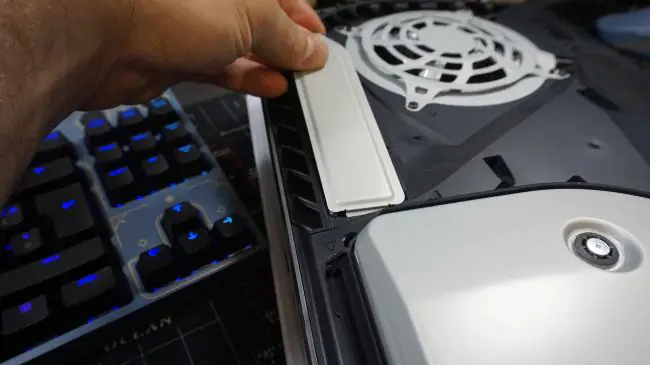
Maintenant que vous avez accès à la zone du SSD qui se situe sous une
tôle en acier gris, utilisez votre tournevis pour déverrouiller et accéder à l'emplacement voulu.
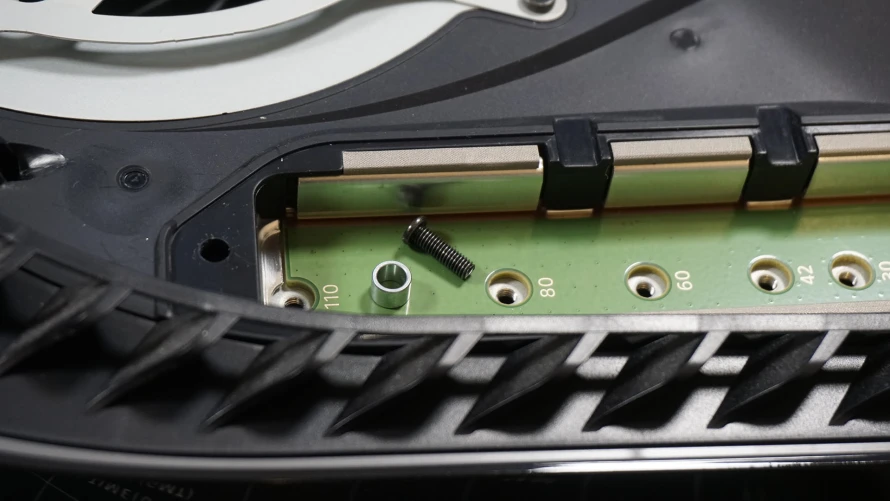
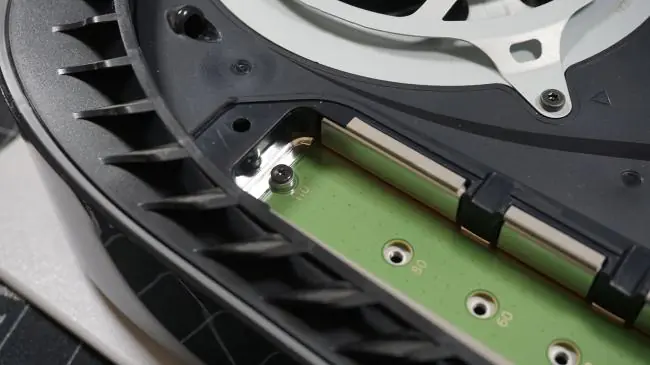
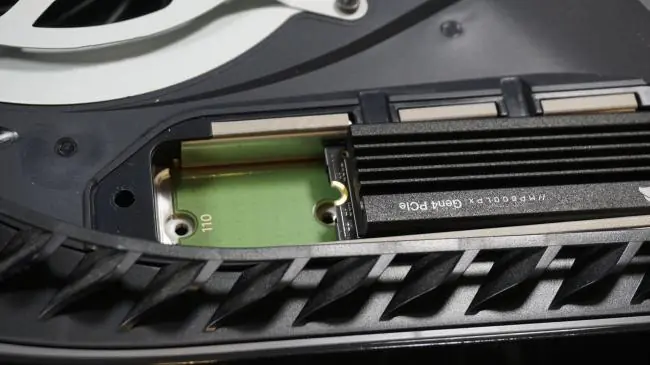
Il s'agit à présent de la partie la plus simple du processus. Comme vous pouvez le voir, il est noté l'emplacement et les tailles de
SSD compatibles. On retrouve également une vis pour
fixer le M.2 puisqu'aucune n'est fournie dans le packaging de ces SSD (à prendre en compte également pour l'achat PC).
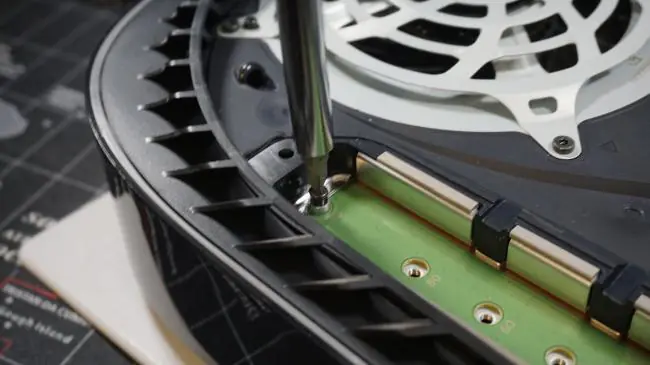
Dévissez-la et retirez la bague pour pouvoir positionner l'ensemble sous le M.2 après installation. Ils sont utiles à la stabilité et fixation de l'ensemble.
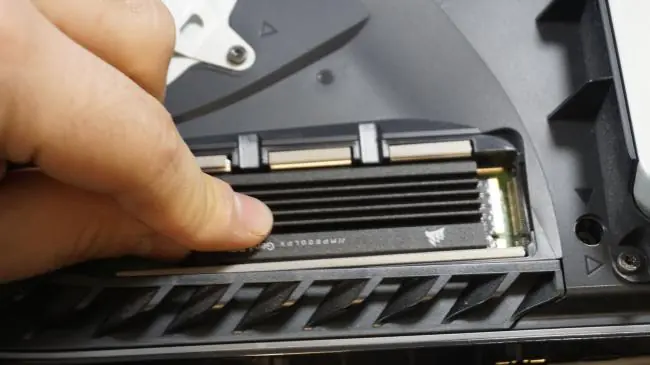
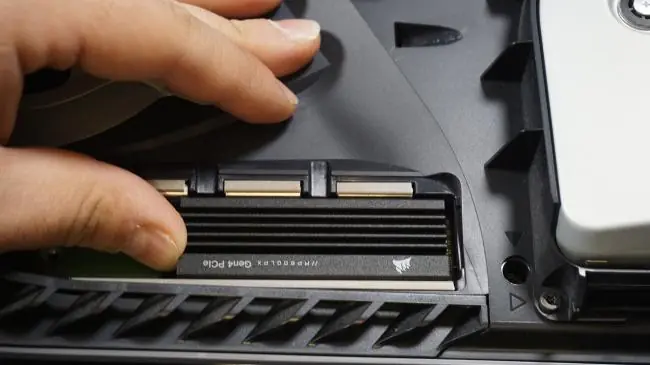
Faites glisser votre
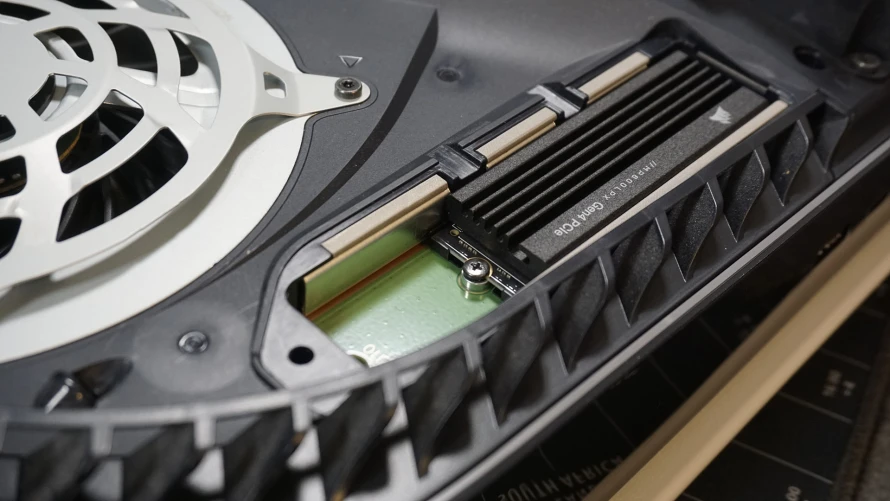
SSD dans l'emplacement puis assurez-vous, en le poussant délicatement, que les connecteurs s'emboîtent bien avec
ceux de la console. Faites-le à plusieurs reprises si nécessaire,
dans l'optique de ne pas détériorer le MP600.
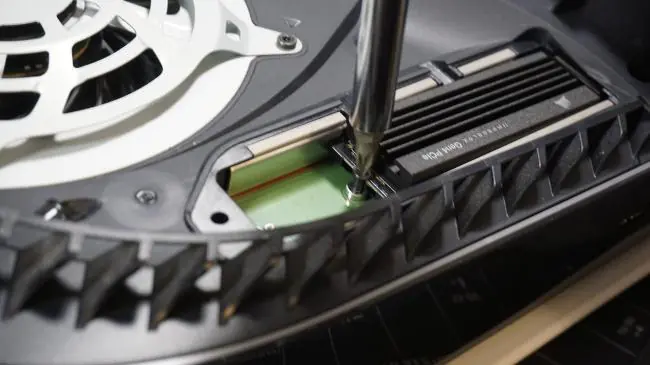
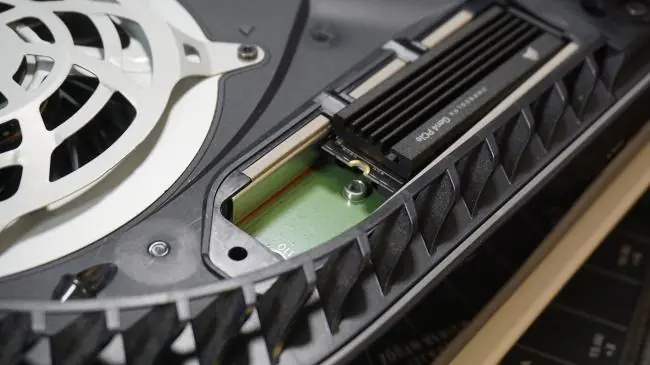
Finalement, mettez la bague en interposition entre le châssis de la PS5 et la zone de fixation du M2 (normalement elle s'insère dans l'un des trous existants) puis venez visser jusqu'à arriver au contact. Votre
SSD M.2 est à présent prêt à l'utilisation. Faites les opérations inverses avant d'allumer votre console.
Installation à l'allumage de la PS5
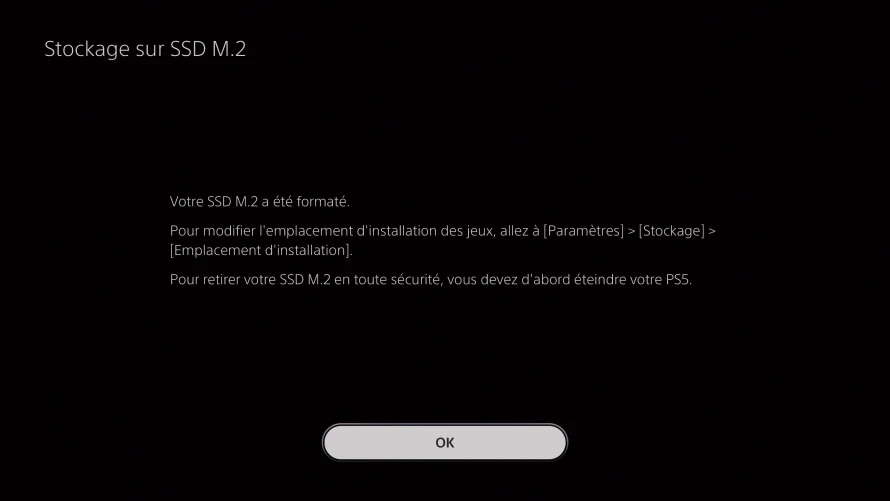
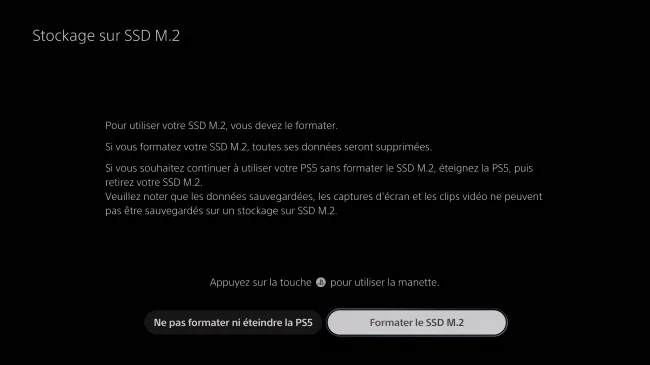
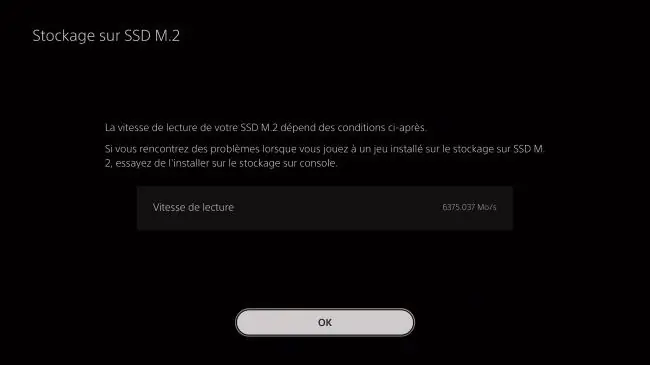
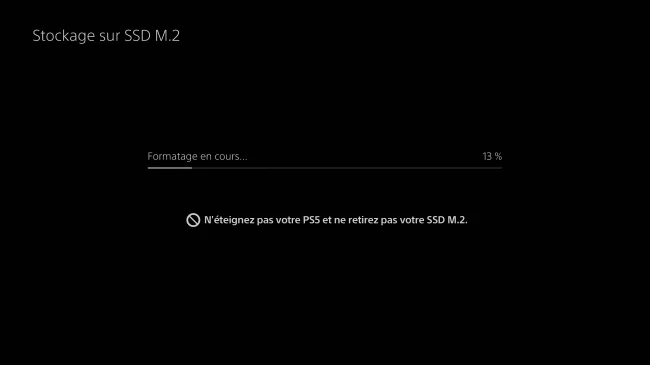
Une fois le remontage effectué, la
PS5 reconnaît automatiquement son nouvel espace de stockage. Elle demande le formatage afin de se l'attitrer entièrement.
Note importante : vous ne pouvez naviguer entre utilisation PC et console puisqu'elle vous demandera toujours de reformater avant de pouvoir l'utiliser entièrement. N'essayez donc pas d'installer des logiciels ou de copier des fichiers depuis un PC
avant de revenir l'installer sur votre PS5.
Prix et disponibilités Corsair MP600 Pro LPX


 Publié par
Mathieu Vandenburie
Publié par
Mathieu Vandenburie



















commentaire (0)