
Meilleurs paramètres pour les FPS dans XDefiant
Bien évidemment, comme toujours, certains changements diffèrent selon le ressenti, mais aussi votre machine. Si vous êtes doté d'un ordinateur assez récent et puissant, vous aurez moins de changements à faire qu'une personne ayant un ordinateur datant de plusieurs années.Paramètres vidéo
- Mode d'affichage → Plein écran
- Résolution d'affichage → Celle de votre écran
- Taux de rafraîchissement → Celle de votre écran
- Écran → Celui que vous utilisez
- Triple temporisation → Oui
- Latence réduite → Oui
- NVIDIA Reflex à faible latence → Oui
- Luminosité → 10
- Constraste → 15

Paramètres graphiques
- Rendu DX 12 → Oui
- HDR → Non
- Qualité des graphismes → Personnalisée
- Mode de V-Sync → Non
- Limite d'images/s → Oui
- Les limiter à la fréquence de votre écran
- Qualité des ombres → Basses ou Moyennes
- Ombres portées → Identique au paramètre du dessus
- Résolution des ombres portées → Identique au paramètre du dessus
- Ombres de contact → Non
- Échelle de résolution → 100 %
- Accentuation → 7
- Détails des particules → Élevé
- Brouillard volumétrique → Élevé
- Qualité des reflets globaux → Moyen
- Qualité des reflets locaux → Moyen
- Qualité de la végétation → Moyen
- Dispersion sous la surface → Oui
- Occlusion ambiante → Élevée
- Détails d'objets → 60
- Distance de streaming accrue → 5
- Flare d'objectif → Non
- Qualité de l'eau → Élevée
- Aberration chromatique → Non
- Qualité du terrain → Élevée
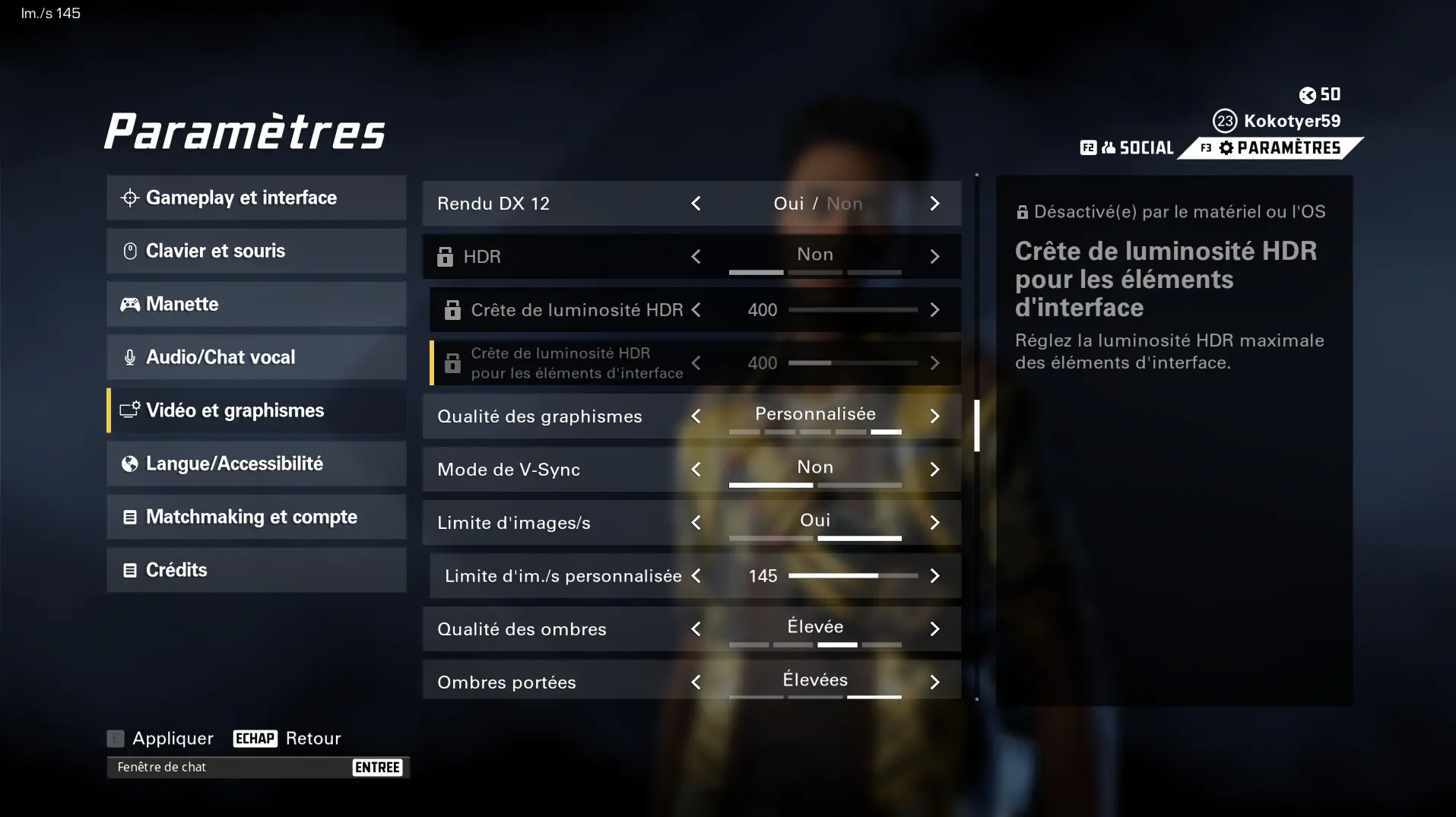
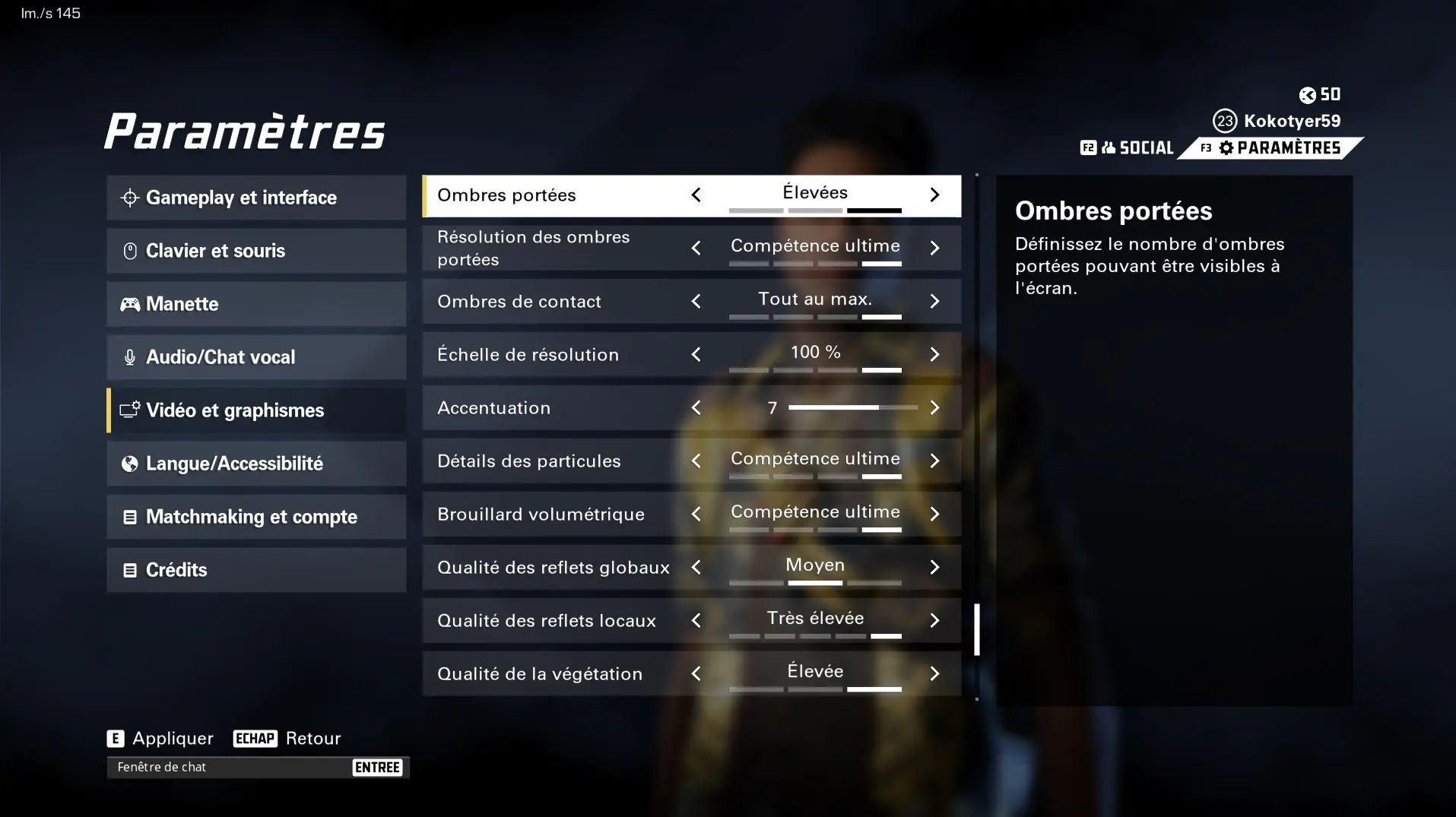
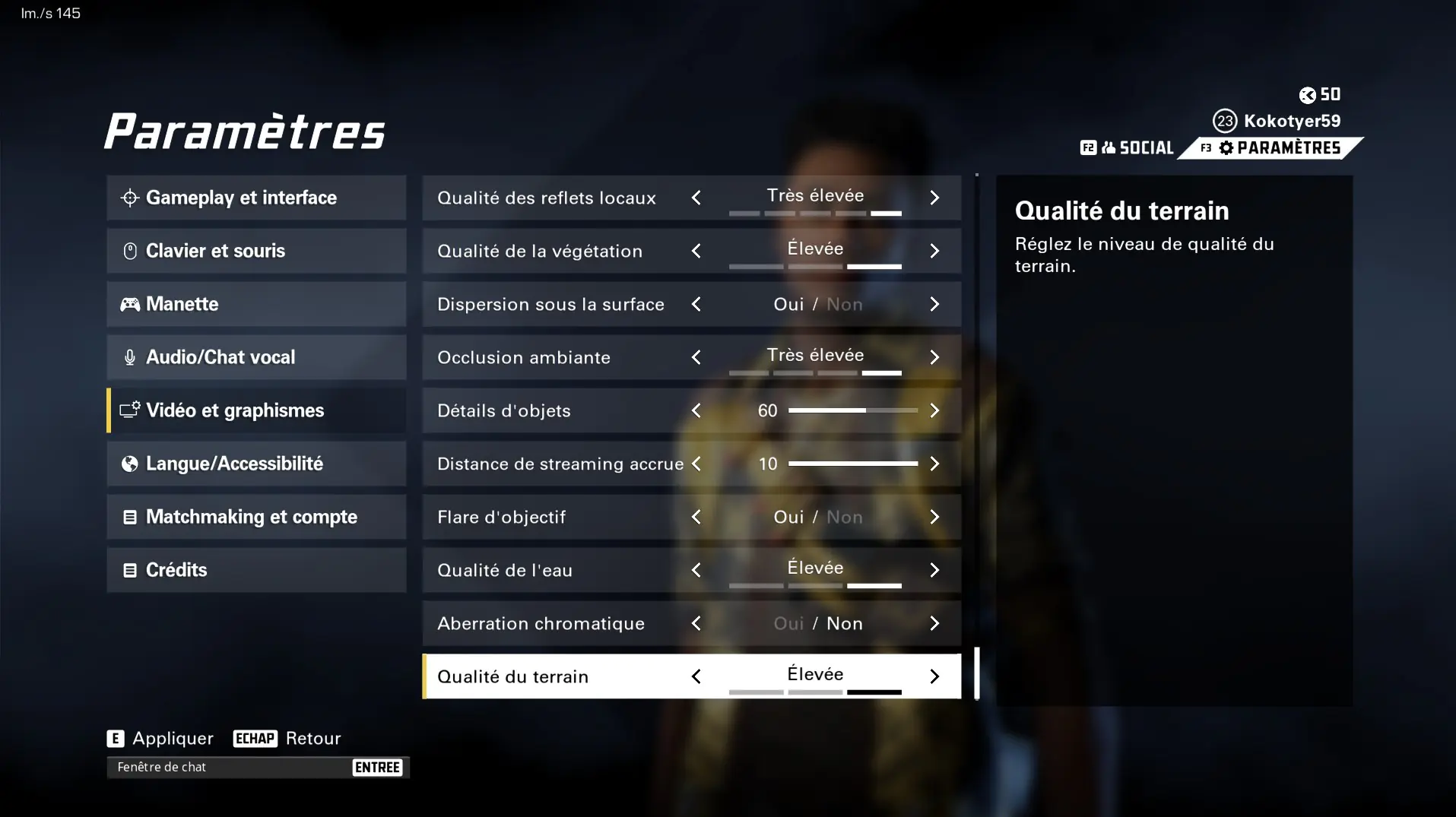
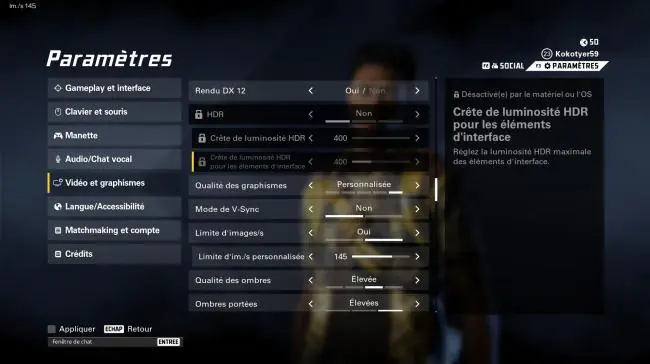
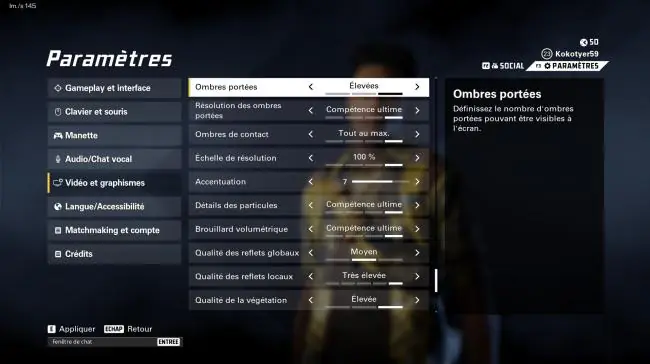
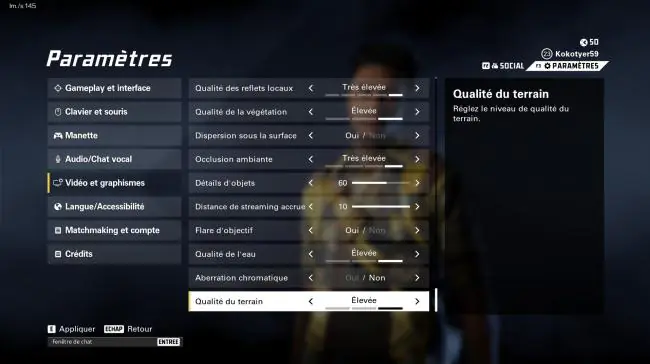
Évidemment, le but est de rendre le jeu un peu moins beau pour booster ses FPS sur XDefiant. Vous pouvez effectuer divers changements, notamment pour améliorer les graphismes, tout en gardant des FPS élevés, si votre ordinateur tient la route.
Dernier point important, si vous êtes par exemple doté d'un écran 144Hz, le but est d'atteindre 144 FPS constamment. Essayer d'en avoir plus n'aura aucun impact.


commentaire (0)