
Warzone 2.0, les meilleurs settings et paramètres graphiques
Bien évidemment, comme toujours, certains changements diffèrent selon le ressenti, mais aussi votre machine. Si vous êtes doté d'un ordinateur assez récent et puissant, vous aurez moins de changements à faire qu'une personne ayant un ordinateur datant de plusieurs années.Rendez-vous dans les paramètres de Warzone 2.0, donc, et allez dans l'onglet « Graphismes ». Là, vous allez pouvoir régler différentes choses plus ou moins importantes. Si vous ne savez pas quels settings choisir, voici les paramètres à appliquer, dans l'idéal, pour améliorer les performances et augmenter légèrement ses FPS sur Warzone 2.0. Notez qu'il s'agit, en majeure partie, des mêmes recommandations que pour les paramètres graphiques de Modern Warfare 2.
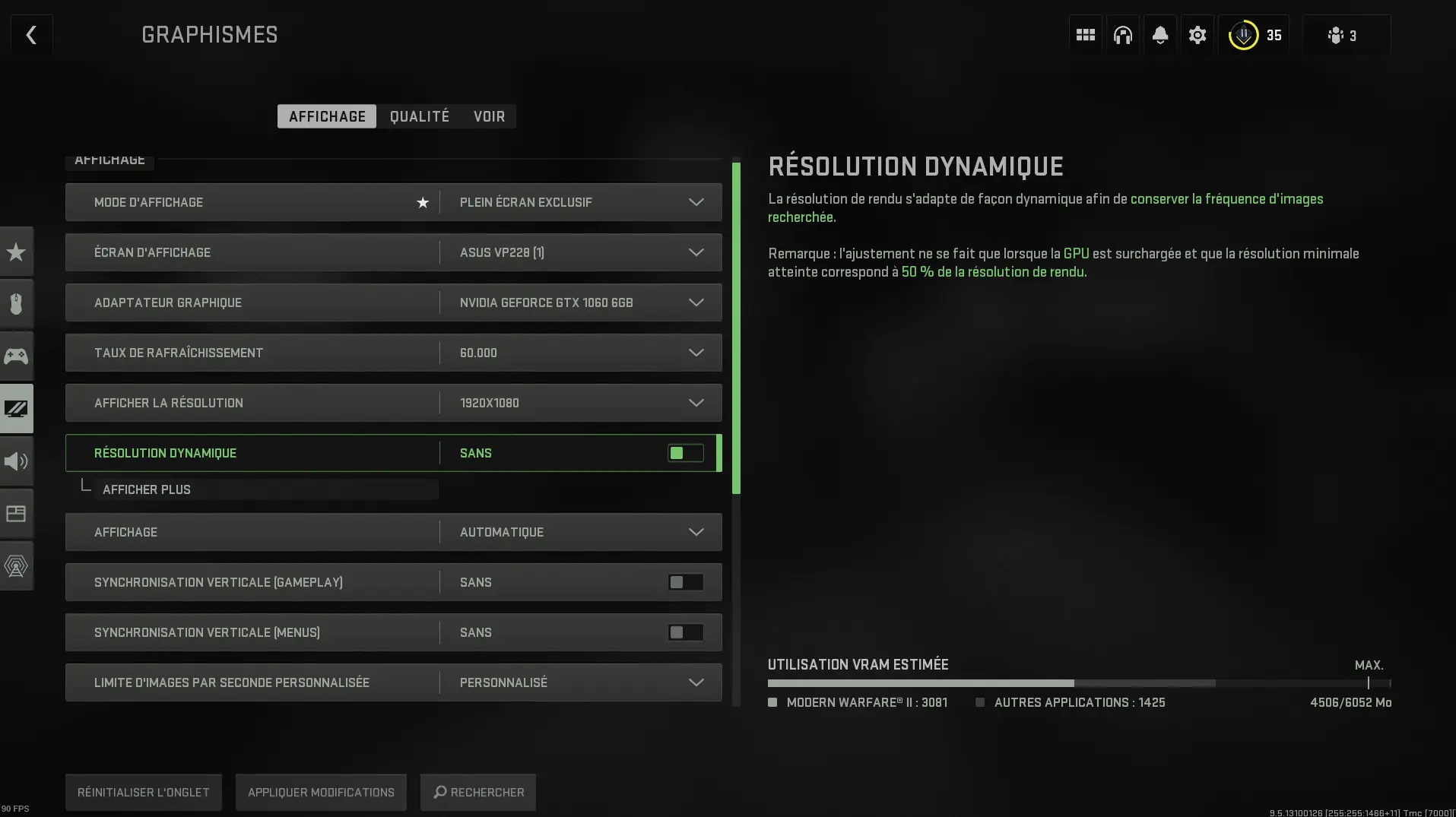
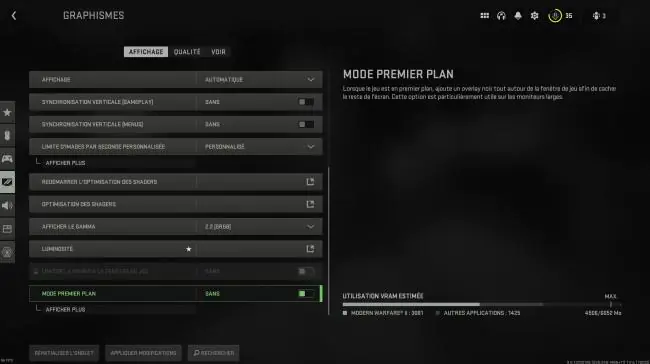
Affichage
- Mode d'affichage → Plein écran
- Écran d'affichage → Celui sur lequel vous souhaitez jouer
- Résolution → Utiliser la résolution recommandée (celle de l'écran)
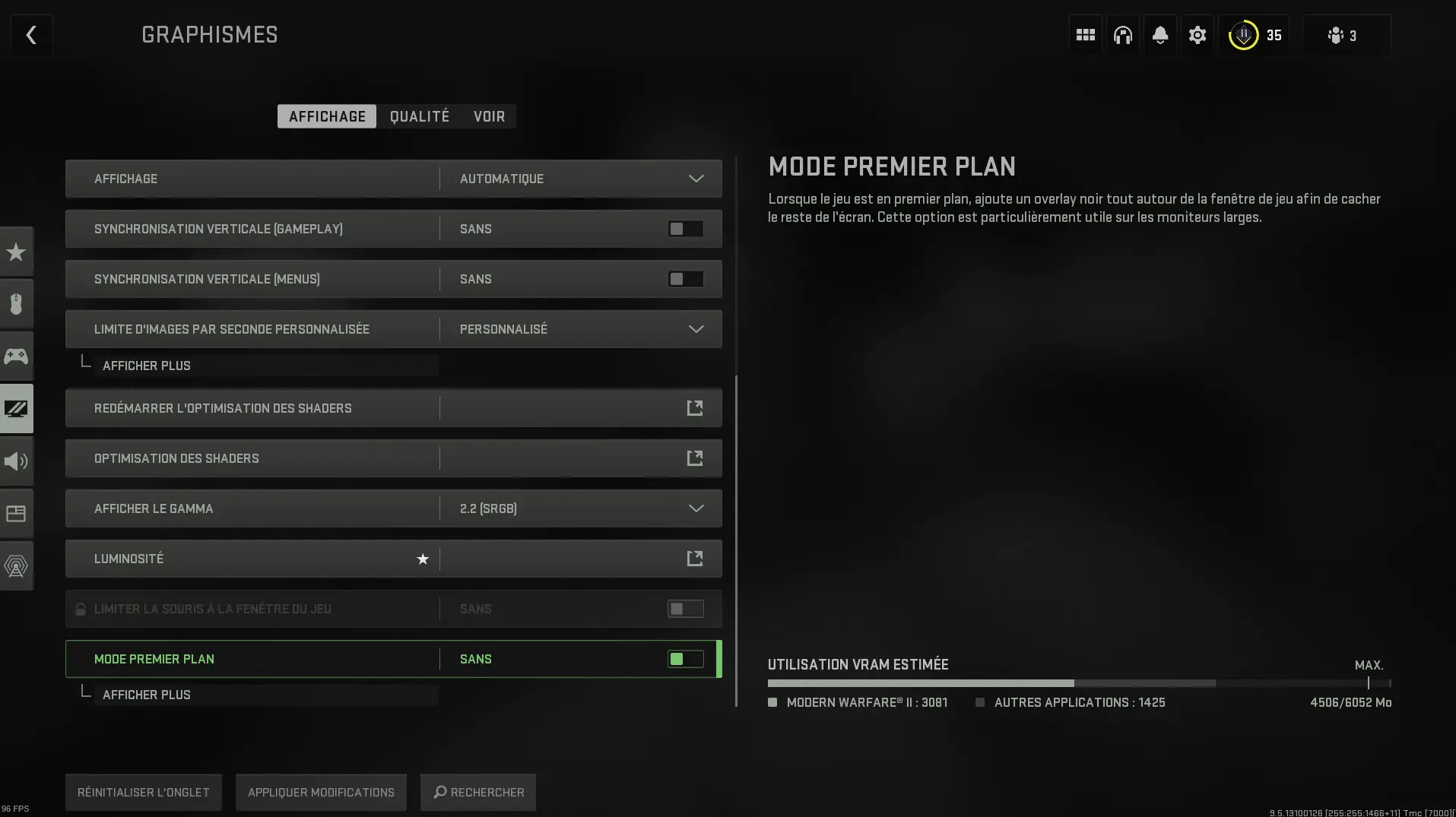
- Affichage → Automatique
- Synchronisation verticale → Tout désactiver
- Mode Premier Plan → Désactiver
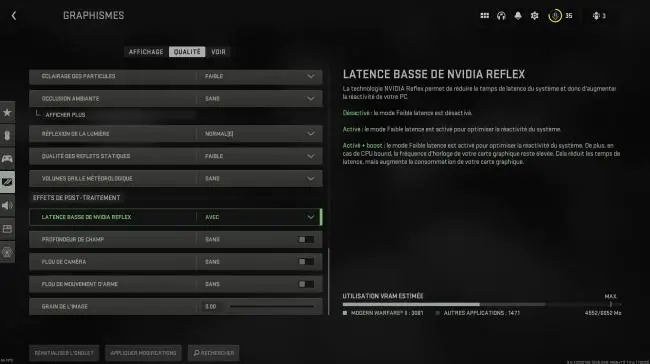
Qualité
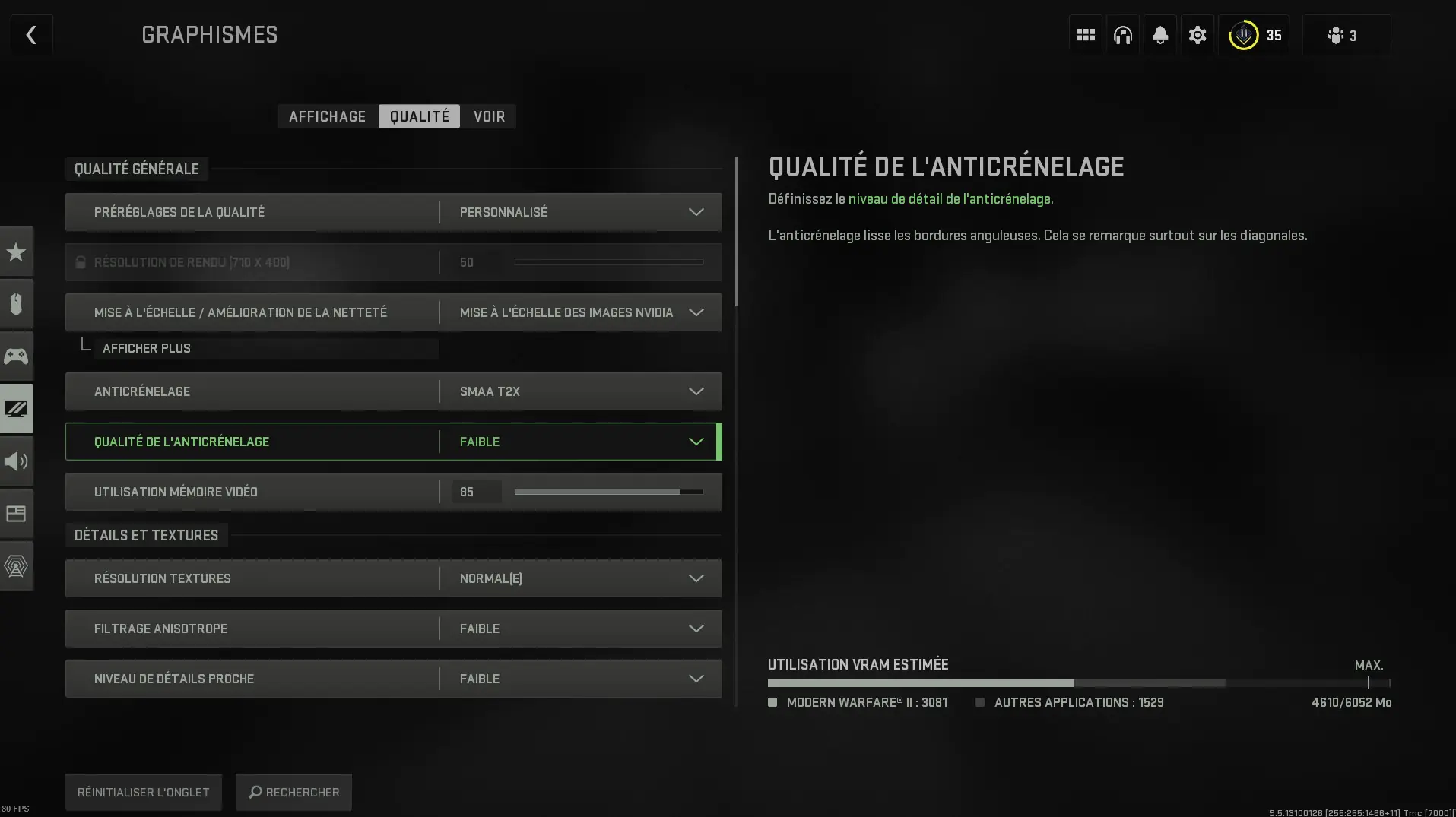
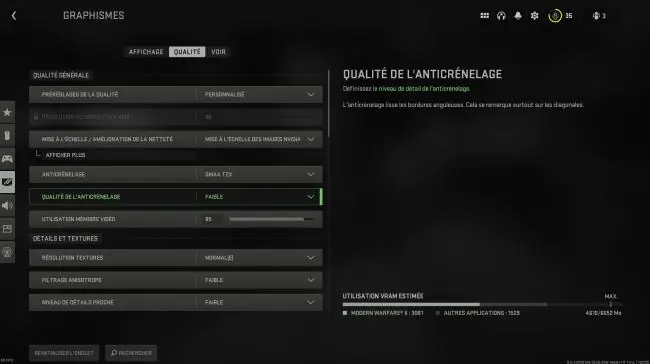
- Préréglage de qualité → Personnaliser
- Mise à l'échelle/Amélioration de la netteté → Mise à l'échelle des images NVIDIA ou FidelityFX CAS
- Dans le deuxième cas, régler la valeur entre 80 et 90.
- Anticrénelage → SMAA T2X
- Qualité de l'anticrénelage → Faible
- Utilisation de la mémoire vidéo → Laisser la valeur par défaut
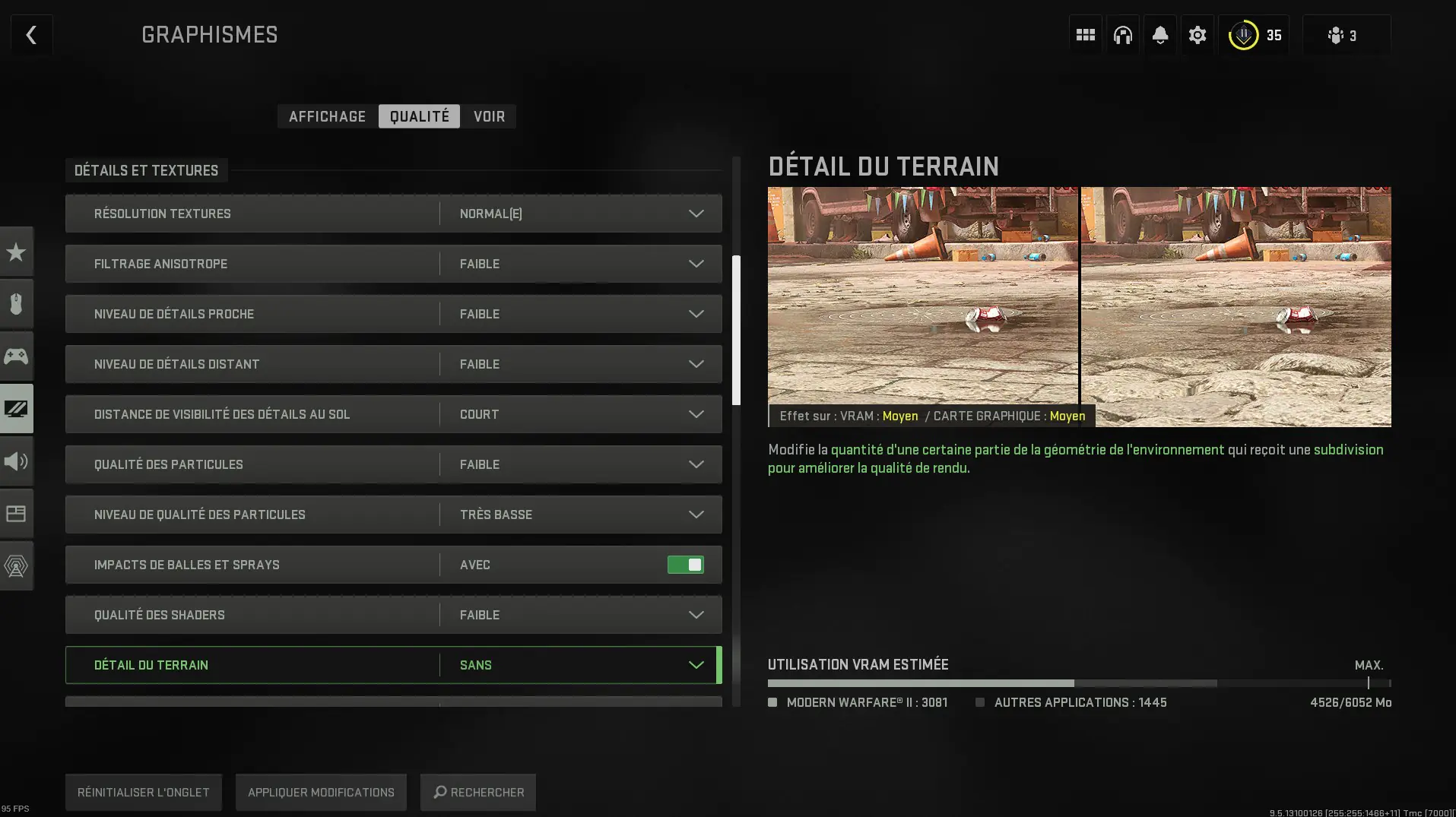
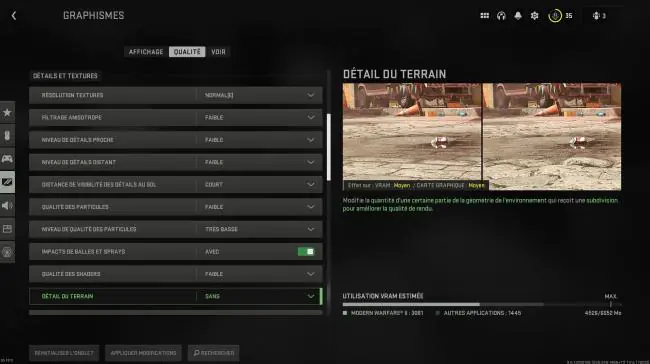
- Résolution des textures → À régler selon la puissance de votre PC, plus la valeur est faible, plus vous aurez de FPS
- Filtrage Anisotrope → Faible
- Niveau de détails proche → Faible
- Niveau de détails distant → Faible
- Distance de visibilité des détails au sol → Court
- Qualité des hautes particules → Faible
- Niveau de qualité des particules → Très basse
- Impacts de balles et sprays → Sans
- Qualité des Shaders → Faible
- Détail du terrain → Sans
- Mémoire de terrain → Max
- Affichage de texture à la demande → Désactiver
- Qualité de l'affichage → Normale
- Qualité volumétrique → Faible
- Qualité physique reportée → Sans
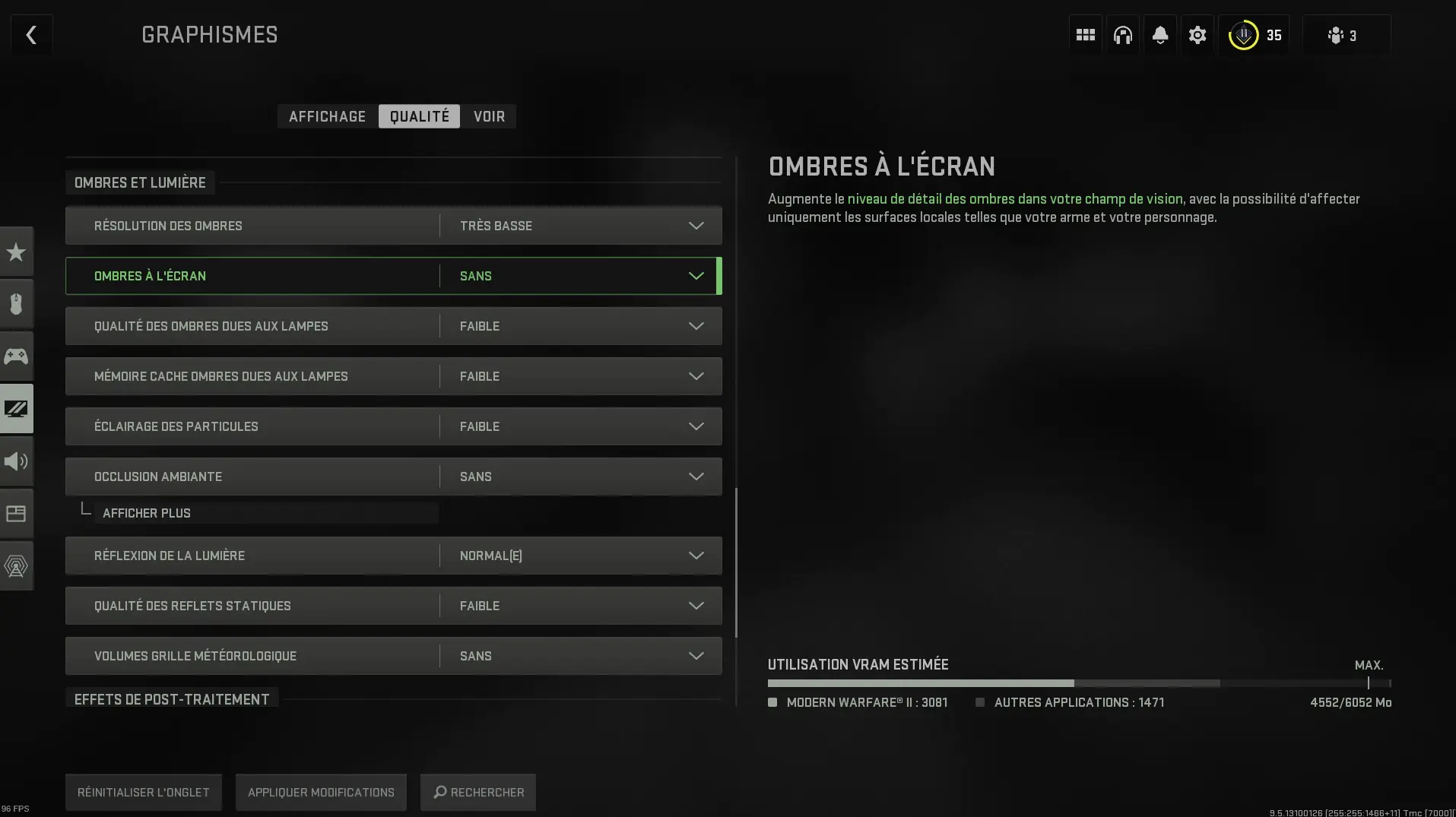
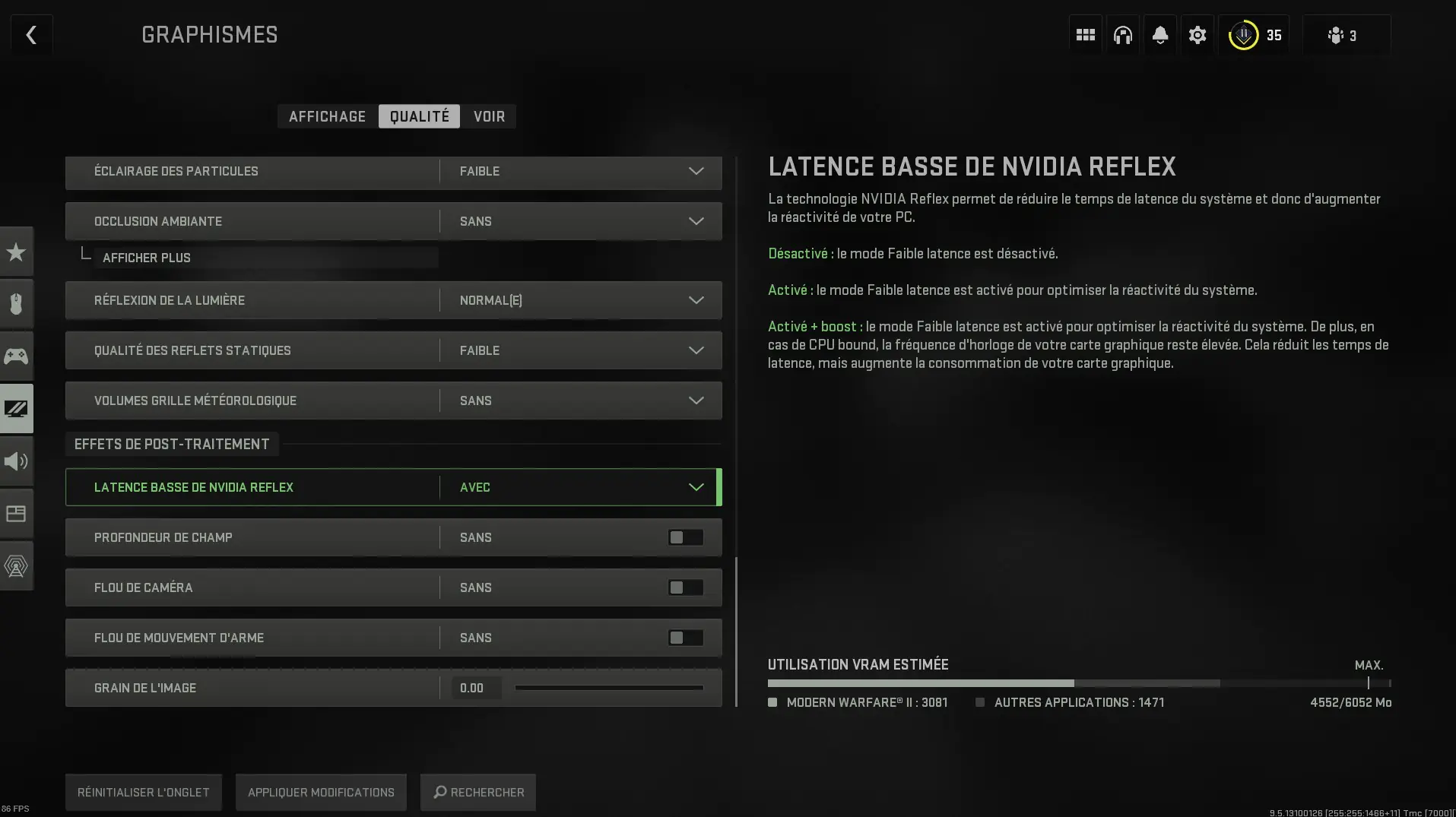
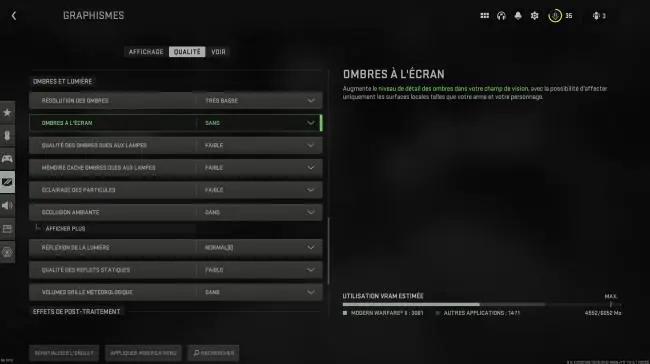
- Les paramètres liés aux ombres → Tout désactiver ou mettre au plus bas
- Pour les effets de post-traitement, tout désactiver ou mettre au plus bas
Voir
Ici, cela reste à l'appréciation de chacun. Mais vous pouvez, par exemple, augmenter le FOV pour avoir davantage d'informations affichées sur votre écran. Cela ne devrait pas trop faire chuter vos FPS. Pour le reste, vous pouvez laisser les paramètres par défaut.Naturellement, chacun possède un ressenti différent, et il se peut que ces paramètres ne vous conviennent pas. N'hésitez pas à modifier par vous-même pour trouver le juste milieu entre performance de la machine et confort de jeu. Vous pouvez, de toute façon, remettre les paramètres par défaut à tout moment, en cliquant sur l'onglet en bas de l'écran.

commentaire (0)