
Marathon, les meilleurs settings et paramètres
Bien évidemment, comme toujours, certains changements diffèrent selon le ressenti, mais aussi votre machine. Si vous êtes doté d'un ordinateur assez récent et puissant, vous aurez moins de changements à faire qu'une personne ayant un ordinateur datant de plusieurs années.
Rendez-vous dans les paramètres de Marathon, donc, et allez dans l'onglet « Vidéo ». Là, vous allez pouvoir régler différentes choses plus ou moins importantes. Si vous ne savez pas quels settings choisir, voici les paramètres à appliquer, dans l'idéal, pour améliorer les performances et augmenter légèrement ses FPS sur Marathon.
VIDÉO
- Mode fenêtre → Plein écran
- Résolution → 1920 × 1080 (celle de votre moniteur)
- Synchronisation verticale → Activé
- Limiter la fréquence de trames (activé) → Activé
- Limiter la fréquence de trames → celle de votre écran
- Champ de vision → 90
PARAMÈTRES AVANCÉS
- Qualité graphique → Personnalisée
- Anticrénelage → NVIDIA DLSS (ou selon votre carte graphique)
- Échelle de résolution → DLLA ou FSR
- Résolution de rendu → 100
- Fréquence d'images cible → 144 (votre taux de rafraichissement de l'écran)
- Occultation ambiante → Moyenne
- Filtrage anisotrope → 2×
- Qualité des textures → Maximum
- Qualité des ombres → Moyenne
- Détail de l'environnement → Moyen
- Détail du personnage → Moyen
- Détail du feuillage → Moyen
- Effet de lumière → Moyenne
- Filtrage anisotrope → 2×
- Qualité des textures → Maximum
- Qualité des ombres → Moyenne
- Détail de l'environnement → Moyen
- Détail du personnage → Moyen
- Détail du feuillage → Moyen
- Effet de lumière → Moyenne
- Flou de mouvement → Désactivé
PARAMÈTRES SUPPLÉMENTAIRES :
- Aberration chromatique → Désactivé
- NVIDIA Reflex → Activé
- Taux de rafraîchissement interface → Élevée


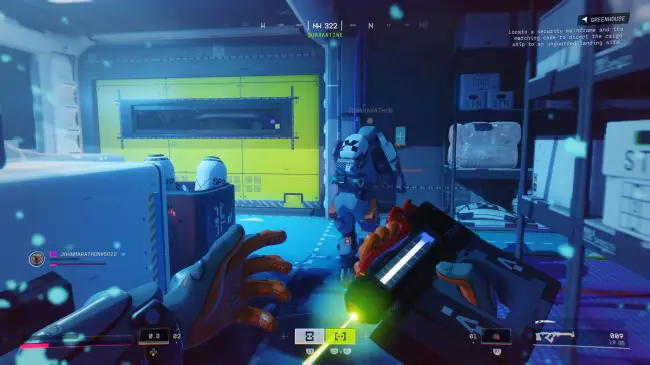
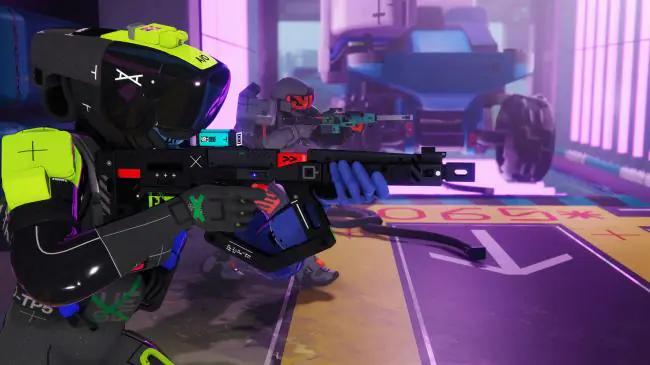
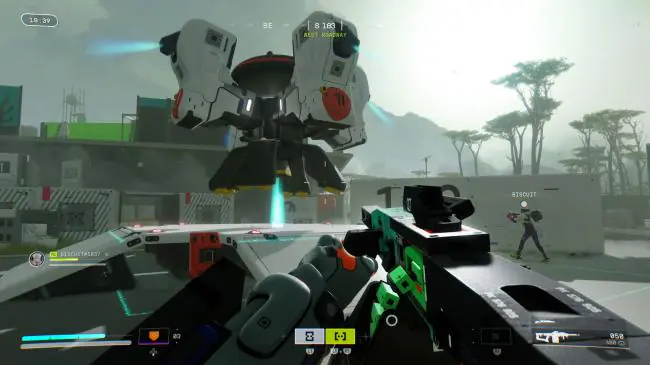
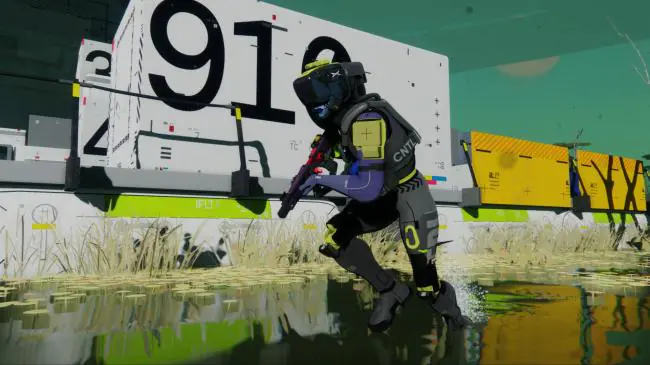
Avec ces paramètres, vous devriez gagner quelques FPS. N'hésitez pas à faire quelques modifications si le rendu n'est pas assez joli pour vous. Mais vous devriez perdre en performances.


commentaire (0)