Si vous avez du mal à localiser les bruits des adversaires et notamment les bruits de pas dans Black Ops 6, nous vous donnons quelques astuces en réglant les paramètres audio.
Call of Duty: Black Ops 6 est un FPS compétitif. C'est donc sans surprise que les joueurs cherchent à être les meilleurs, et à performer sur le champ de bataille. Mais pour cela, il va falloir optimiser quelques paramètres, notamment au niveau du son.
Il est presque obligatoire d'avoir des réglages audio parfaits pour entendre ses adversaires est les bruits de pas, d'autant plus que Call of Duty n'est pas réputée pour être une licence qui retranscrit les effets avec un réalisme poussé, même si nous constatons des progrès cette année.
De fait, si vous ne savez pas
comment régler le son dans Call of Duty: Black Ops 6, notamment pour mieux entendre les adversaires, voici quelques astuces. Si vous souhaitez gagner en FPS,
un guide sur les meilleurs settings graphiques de BO 6 est disponible.
Les meilleurs paramètres audio Bo 6
Bien évidemment, comme toujours, certains changements diffèrent selon le ressenti et surtout le casque audio qui vous possédez, et votre configuration si vous êtes sur PC. Si vous avez tout réglé à la perfection, le son aura un meilleur rendu, évidemment. Néanmoins, il est possible d'optimiser le tout, en suivant quelques conseils.
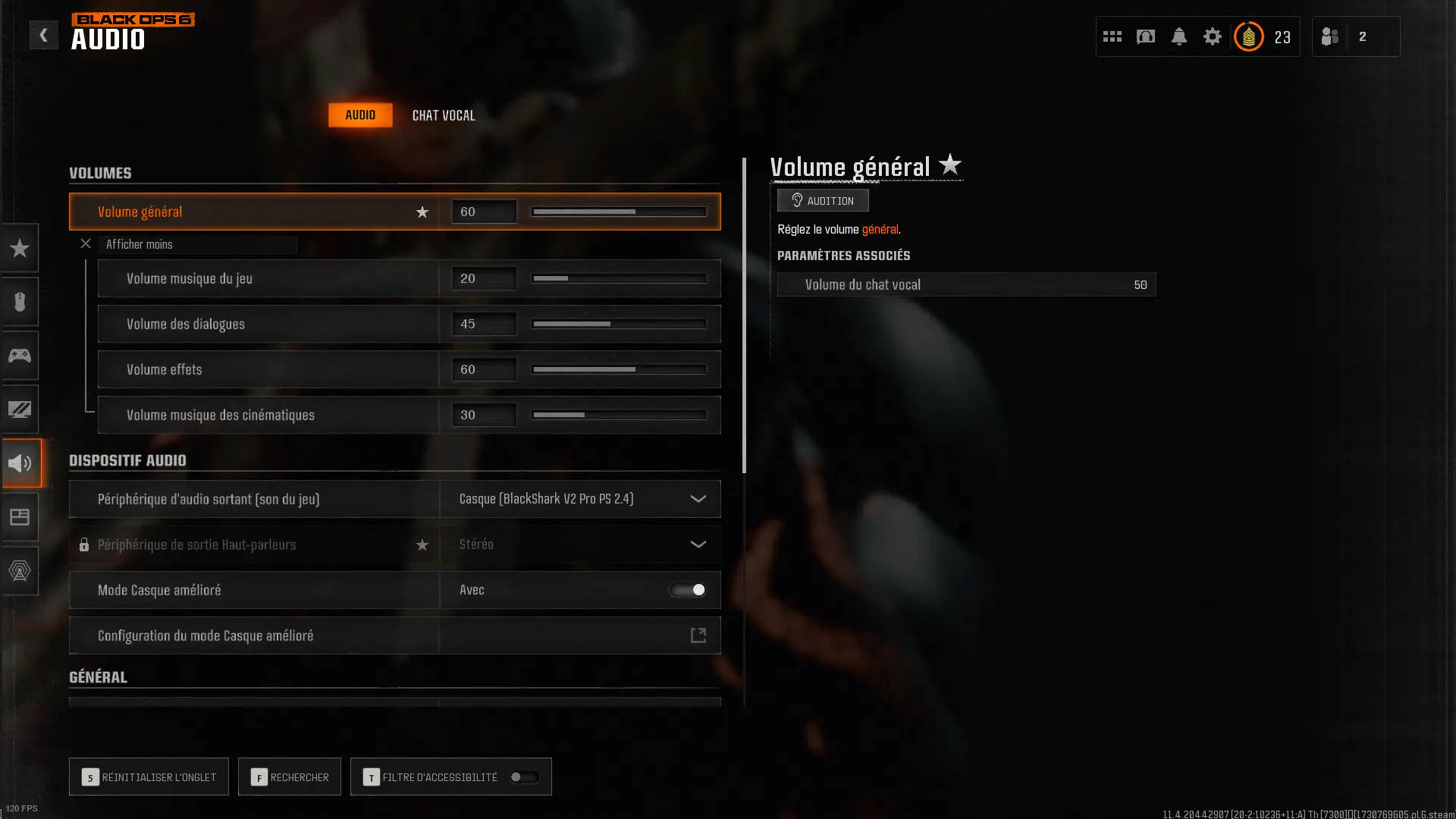
Volumes
- Volume général → Selon votre confort, sans que cela ne soit trop fort
- Volume de musique en jeu → vous pouvez le désactiver, ou mettre en-dessous du volume général pour avoir un peu de musique
- Volume des dialogues → 45
- Volumes des effets → Égal, ou supérieur, au volume général
- Volume musique des cinématiques → 30
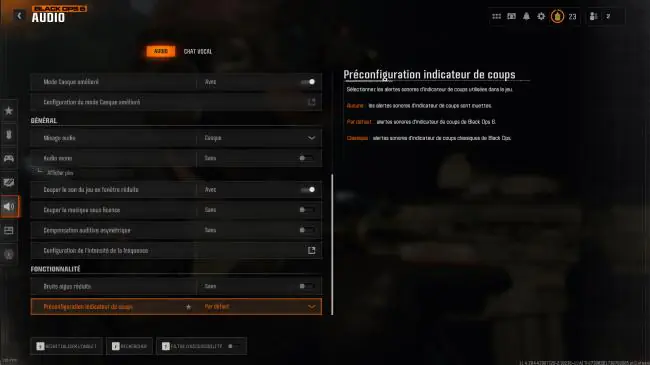
Dispositif Audio
- Périphérique d'audio sortant → Votre périphérique
- Mode Casque amélioré → Avec
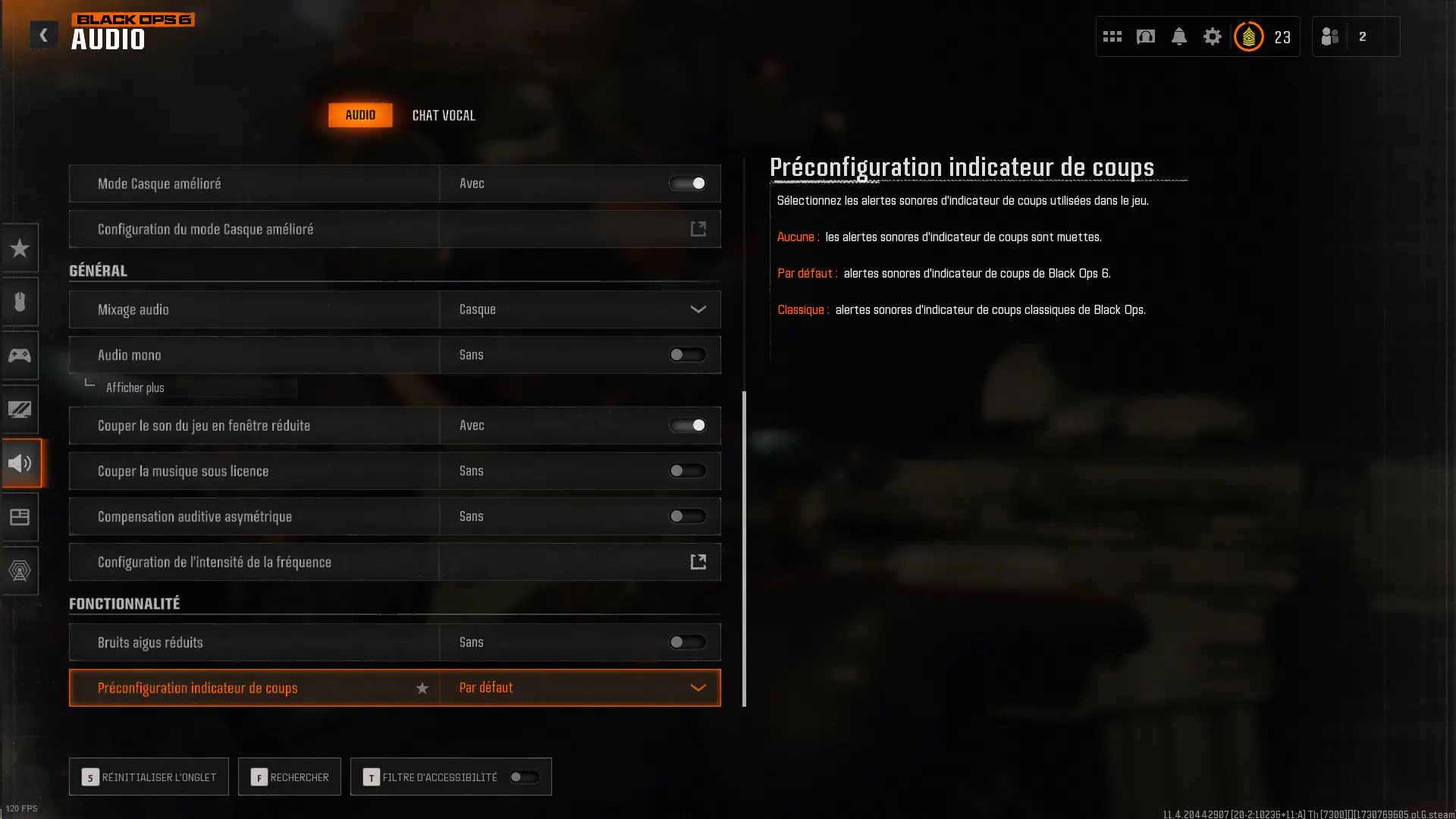
Général
- Mixage audio → Casque
- Audio mono → Sans
- Couper le son du jeu en fenêtre réduite → Avec
- Couper la musique sous licence → Selon vos préférences
- Compensation auditive asymétrique → Sans
Fonctionnalité
- Bruit aigus réduits → Sans
- Alertes sonores d'indicateur de coups → Par défaut
Chat vocal
- Chat vocal → Avec
- Canal vocal du jeu → Amis uniquement
- Chat vocal derniers mots → Sans
- Chat de proximité → Sans
Naturellement, chacun possède un ressenti différent, et il se peut que ces paramètres ne vous conviennent pas. N'hésitez pas à modifier par vous-même pour trouver le juste milieu entre confort d'écoute et la perception des sons. Vous pouvez, de toute façon, remettre les paramètres par défaut à tout moment, en cliquant sur l'onglet en bas de l'écran.

 Publié par
Corentin Rimbert
Publié par
Corentin Rimbert

commentaire (0)