
Comment créer et importer des motifs personnalisés ?
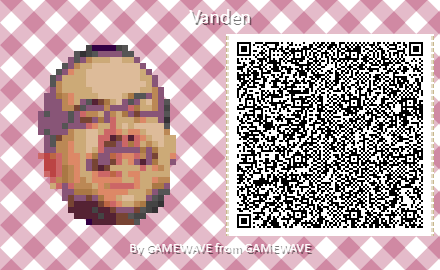
Afin d'importer et créer des images facilement sur le nouvel opus de la série Animal Crossing, vous n'aurez qu'à vous rendre sur le site ACPatterns.com et cliquer sur « Convert ». À partir de cette étape, vous devrez choisir une image, préalablement enregistrée sur votre ordinateur, et jouer avec les différentes options proposées afin que le rendu de votre image, grâce à la prévisualisation, soit le plus net possible. Une fois l'image désirée sélectionnée et parfaitement définie, cliquez sur « Generate QR Code ».Bien entendu, des étapes supplémentaires seront attendues afin de pouvoir profiter librement de votre image dans Animal Crossing, Nintendo n'autorisant pas aussi aisément l'utilisation d'images externes dans son titre. Pour ce faire, vous aurez besoin d'installer l'application Nintendo Switch Online sur votre téléphone, laquelle est disponible sur l'App Store et Google Play, et de la lier à Animal Crossing: New Horizons par l'intermédiaire des options du jeu (en appuyant sur la touche « - » sur l'écran d'accueil). Il est important de préciser que vous ne pourrez stocker qu'un seul et unique QR Code à la fois sur votre téléphone, pensez donc à avoir votre console à portée de main avec Animal Crossing de lancé.
Pour récupérer le motif en jeu, il vous suffit, une fois QR Code généré, d'ouvrir le menu « Motifs » via l'application Nintendo Switch Online, et de cliquer sur « Lire un code QR Code » et de le scanner. Rendez-vous ensuite en jeu, sortez votre téléphone, ouvre l'application « Motifs personnalisés » puis cliqué sur « +» pour télécharger vos motifs.
Malheureusement, vous devrez répéter cette action pour chaque image préparée, mais le jeu peut en valoir la chandelle. Une fois que votre jolie création sera disponible en jeu, vous pourrez l'utiliser sur vos vêtements, sur votre visage, ou encore le placer au sol.

commentaire (1)
Met d'autres motifs stp se serait trop bien mrc