De nombreux joueurs cherchent à optimiser leurs performances et le gameplay dans STALKER 2. Nous vous donnons donc quelques conseils à appliquer sur les paramètres du FPS, sur PC et console.
STALKER 2 est un FPS post-apocalyptique en monde ouvert, doté d'une carte relativement grande et poussée, tout du moins à certains endroits. C'est donc sans surprise que les joueurs cherchent à obtenir les
meilleures performances, sans pour autant trop perdre en qualité au niveau des textures et du détail puisque l'optimisation n'est pas forcément le point fort du titre, lors de la sortie. Pour gagner quelques FPS et être plus performant, comme souvent, des modifications sont nécessaires dans
les settings du jeu. Que ce soit au niveau du gameplay pur ou des visuels, certaines modifications peuvent avoir un réel impact en partie pour améliorer vos performances. Nous vous donnons donc quelques conseils et explications sur
les paramètres qu'il faut modifier sur STALKER 2 pour avoir une
meilleure performance du jeu.
STALKER 2, les meilleurs settings et paramètres
Bien évidemment, comme toujours, certains changements diffèrent selon le ressenti, mais aussi votre machine. Si vous êtes doté d'un ordinateur assez récent et puissant, vous aurez moins de changements (pour ne pas dire aucun) à faire qu'une personne ayant un ordinateur datant de plusieurs années.
Rendez-vous dans les
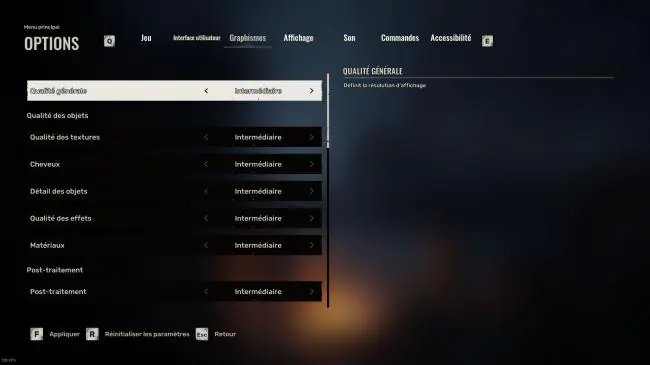
paramètres de STALKER 2, donc, et allez dans l'onglet « Graphismes ». Là, vous allez pouvoir régler différentes choses plus ou moins importantes. Si vous ne savez pas quels settings choisir, voici les paramètres à appliquer, dans l'idéal, pour
améliorer les performances et augmenter légèrement ses FPS sur STALKER 2.
Graphismes
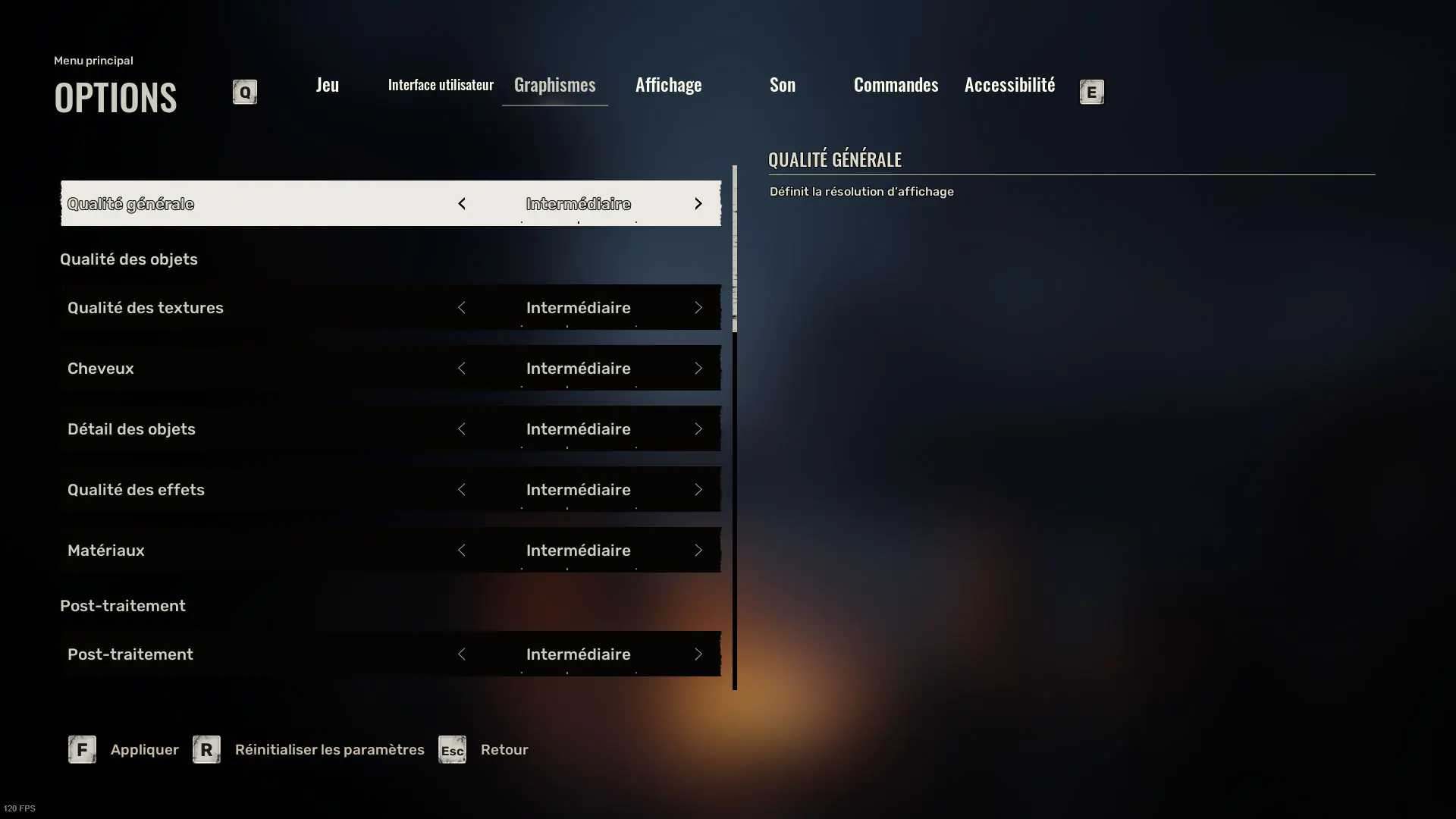
- Qualité générale → Intermédiaire (ou Élevée, il semblerait que l'incidence sur les FPS ne soit pas si important)
- Qualité des objets → Laissez par défaut partoutPost-traitement → Intermédiaire
- Anticrénelage → Intermédiaire
- Qualité du flou cinétique → Faible
- Intensité du flou cinétique → Selon votre souhait, le mettre à 0 le désactive)
- Profondeur de champ → Intermédiaire
- Puits de lumière → Désactivé
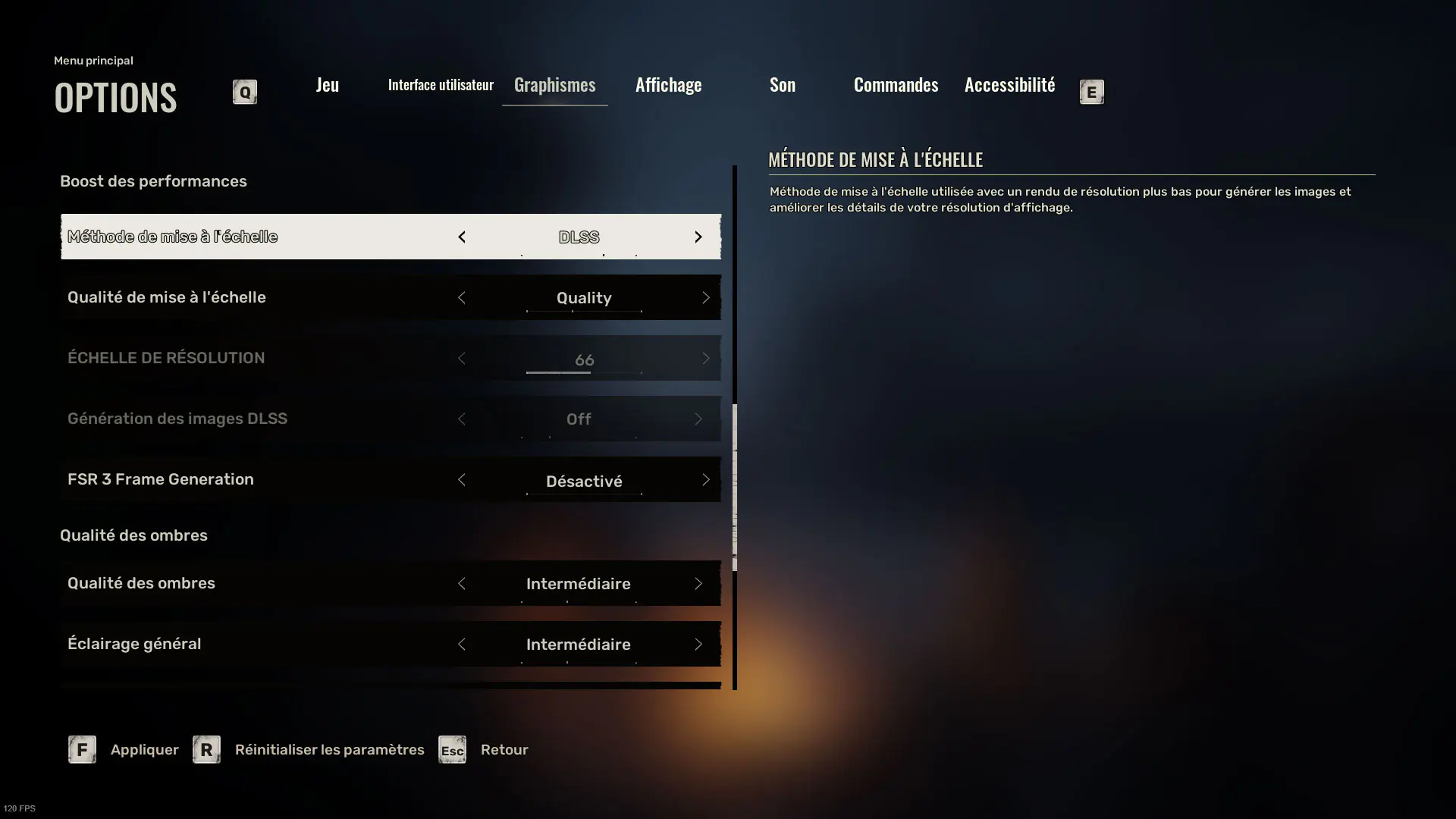
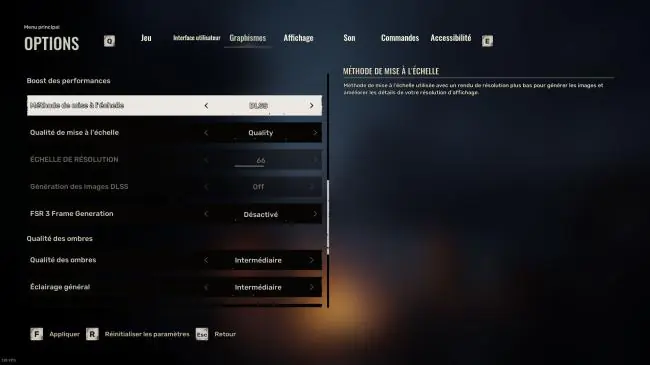
- Netteté → 20 %Méthode de mise à l'échelle → DLSS
- Qualité de mise à l'échelle → Qualité ou DLAA
- FSR 3 Frame Generation → Activé si vous n'avez pas le DLSS
- Qualité des ombres → Faible
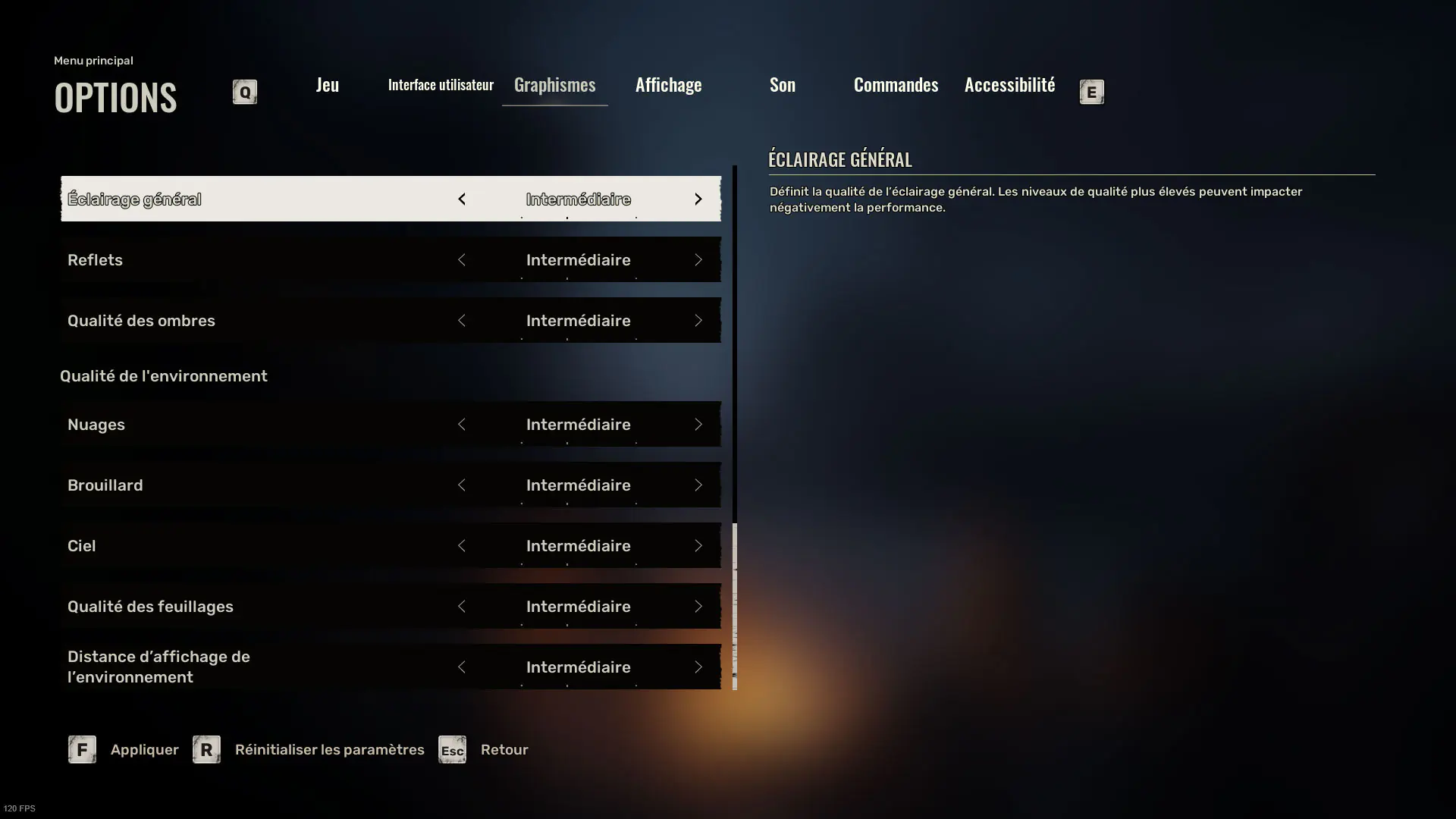
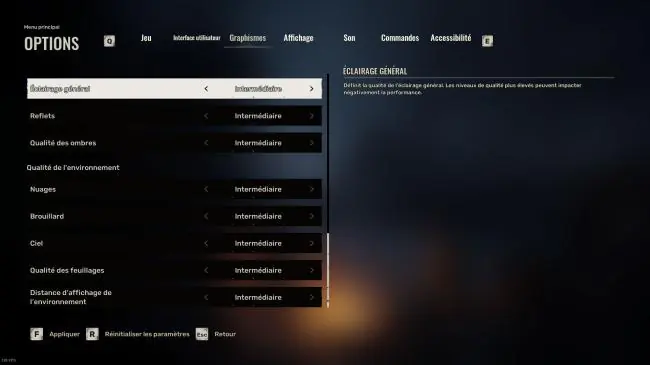
- Éclairage général → Intermédiaire
- Reflets → Intermédiaire
- Nuages → Intermédiaire
- Brouillard → Intermédiaire
- Ciel → Intermédiaire
- Qualité des feuillages → Intermédiaire
- Distance d'affichage de l'environnement → Intermédiaire / Élevé
Affichage
- Mode Écran → Plein écran (avec ou sans bordure)
- Champ de vision → 90 (plus vous l'augmenterez, plus vous perdrez en FPS)
- V-Sync → Activé
- Fréquence d'image → En fonction de votre écran
- Mode à faible latence NVIDIA Refelx → Activé
Naturellement, chacun possède un ressenti différent, et il se peut que ces paramètres ne vous conviennent pas. N'hésitez pas à modifier par vous-même pour trouver le juste milieu entre performance de la machine et confort de jeu. Vous pouvez, de toute façon, remettre les paramètres par défaut à tout moment, en cliquant sur l'onglet en bas de l'écran. Gardez tout de même à l'esprit qu'il reste difficile d'avoir plus de 120 FPS dans STALKER 2 en ayant tous les paramètres à fond.

 Publié par
Corentin Rimbert
Publié par
Corentin Rimbert

commentaire (0)