De nombreux joueurs cherchent à optimiser leurs performances et le gameplay sur Hogwarts Legacy. Nous vous donnons donc quelques conseils à appliquer sur les paramètres du FPS, sur PC et console.
Hogwarts Legacy est un RPG en monde ouvert, doté d'une carte relativement grande et poussée, tout du moins à certains endroits. C'est donc sans surprise que les joueurs cherchent à obtenir les
meilleures performances, sans pour autant trop perdre en qualité au niveau des textures et du détail. Pour gagner quelques FPS et être plus performant, comme souvent, des modifications sont nécessaires dans
les settings du jeu. Que ce soit au niveau du gameplay pur ou des visuels, certaines modifications peuvent avoir un réel impact en partie pour améliorer vos performances. Nous vous donnons donc quelques conseils et explications sur
les paramètres qu'il faut modifier sur Hogwarts Legacy pour avoir une
meilleure performance du jeu.
Hogwarts Legacy, les meilleurs settings et paramètres
Bien évidemment, comme toujours, certains changements diffèrent selon le ressenti, mais aussi votre machine. Si vous êtes doté d'un ordinateur assez récent et puissant, vous aurez moins de changements (pour ne pas dire aucun) à faire qu'une personne ayant un ordinateur datant de plusieurs années.
Rendez-vous dans les
paramètres d'Hogwarts Legacy, donc, et allez dans l'onglet « Graphismes ». Là, vous allez pouvoir régler différentes choses plus ou moins importantes. Si vous ne savez pas quels settings choisir, voici les paramètres à appliquer, dans l'idéal, pour
améliorer les performances et augmenter légèrement ses FPS sur Hogwarts Legacy.
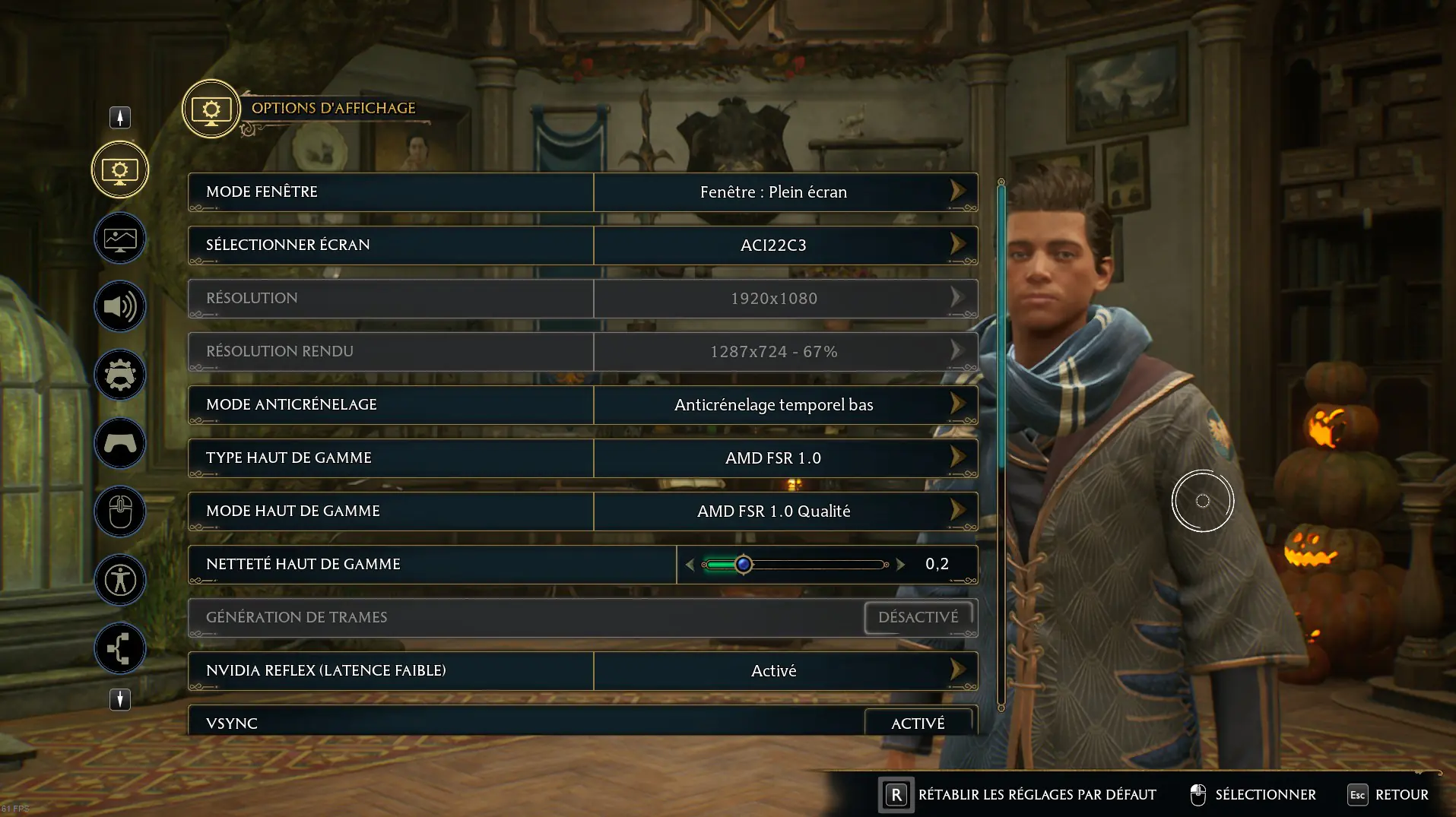
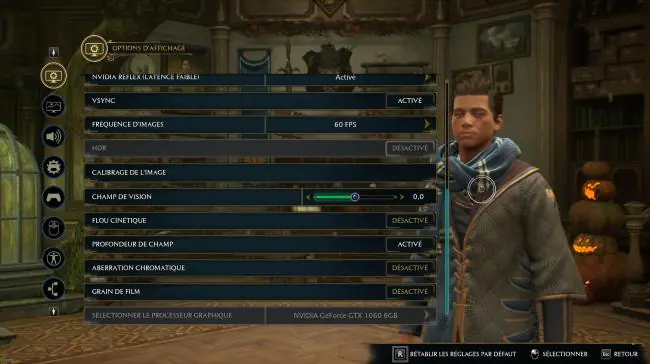
Options d'affichage
- Mode d'affichage → Plein écran
- Résolution → Utiliser la résolution recommandée (celle de l'écran)
- Type haut de gamme → AMD FSR 1.0
- Mode haut de gamme → AMD FSR 1.0 Qualité
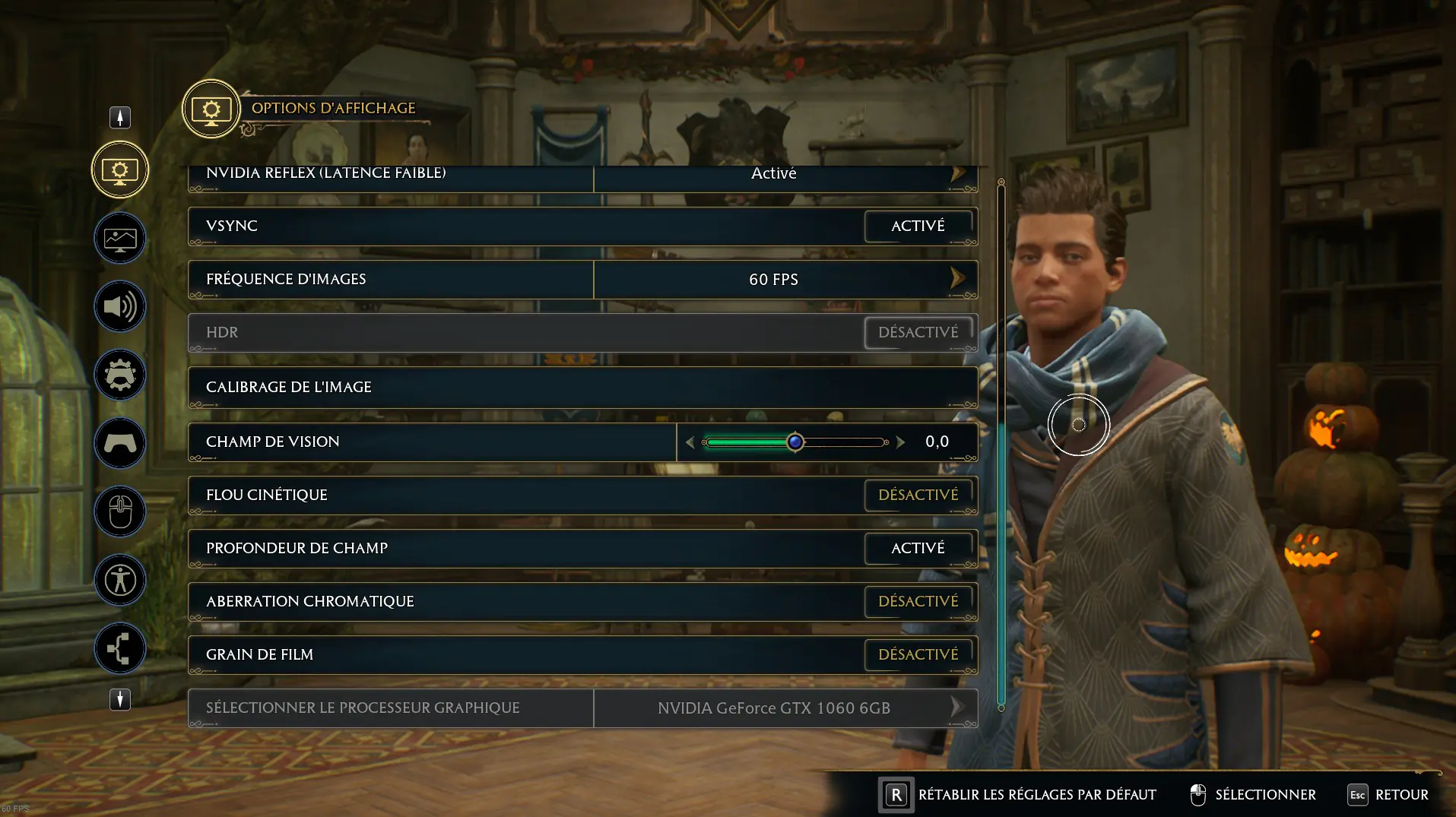
- NVIDIA Reflex (latence faible) → Activé
- VSYNC → On
- Fréquence d'images → Vous pouvez la limiter à 120, selon les performances de votre PC
- Champ de vision → 0
- Flou cinétique → Désactivé
- Profondeur de champ → Activé si vous avez un bon PC, désactivé si vous souhaitez gagner des FPS
- Aberration chromatique → Désactivé
- Grain de film → Désactivé
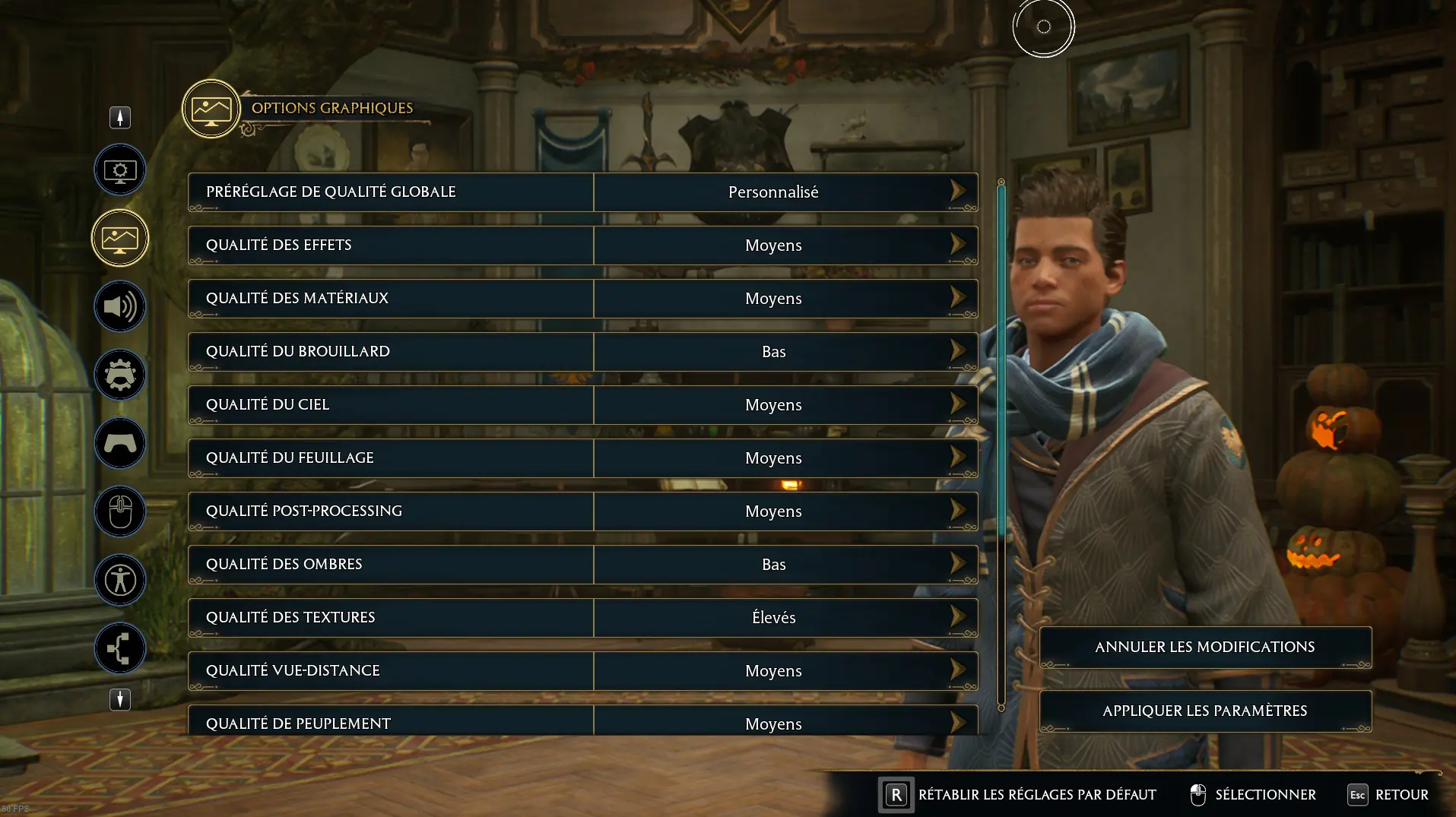
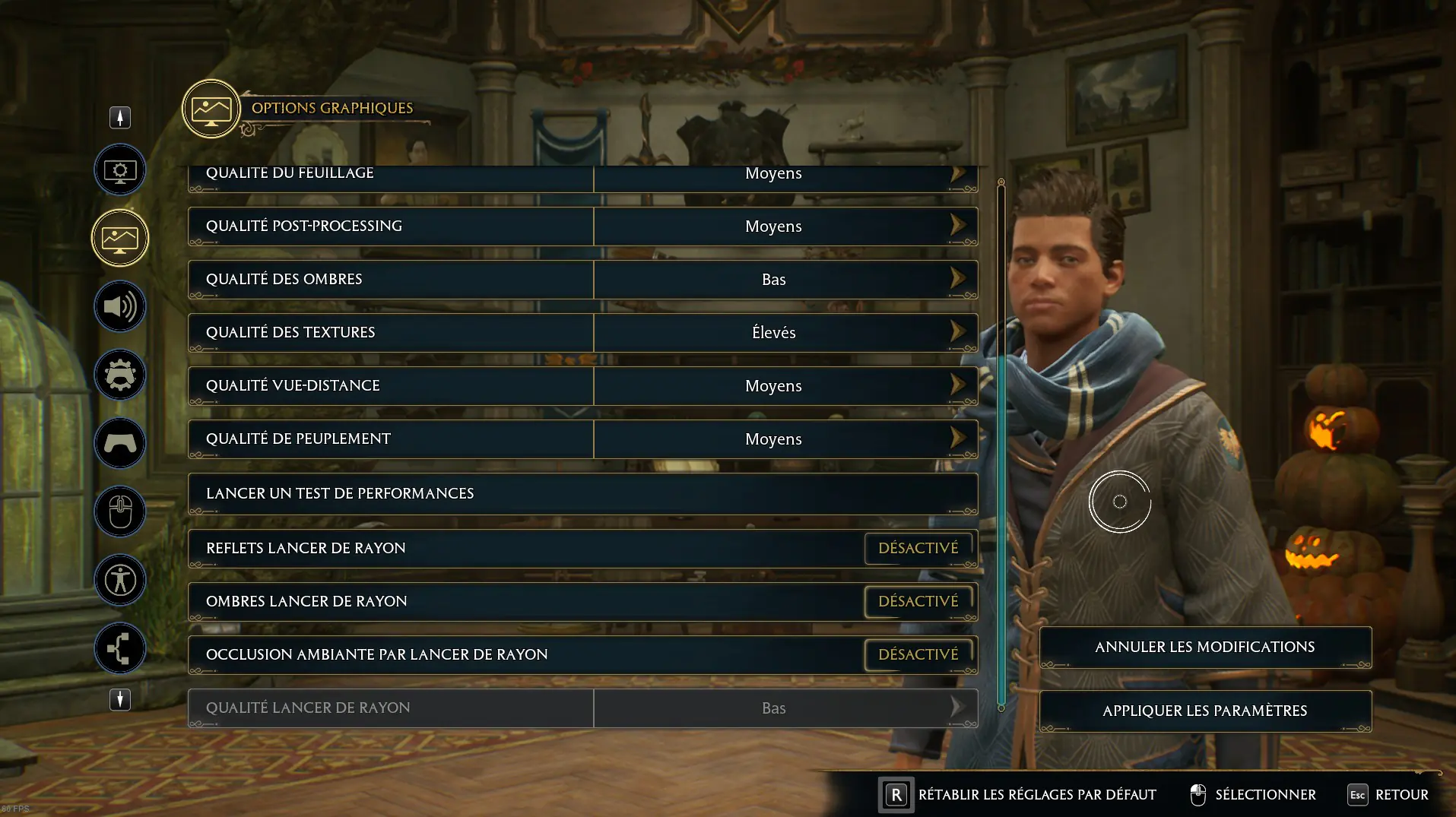
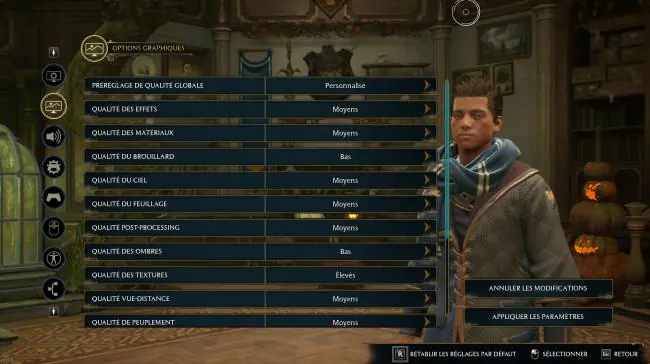
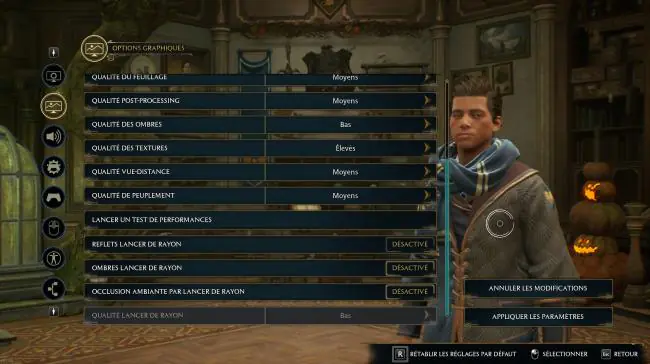
Options graphiques
Les paramètres que nous vous conseillons ci-dessus influeront directement sur vos FPS. Si vous avez suivi nos recommendations et que vous avez vos FPS au plus haut, n'hésitez pas à passer au niveau supérieur, pour profiter de graphismes un peu plus beaux. Au contraire, si vous trouvez que vous n'avez pas assez de FPS, il va falloir passer à la qualité inférieure, en mettant tou en « Bas ».
- Préréglage de qualité → Personnaliser
- Qualité des effets → Moyens
- Qualité des Matériaux → Moyens
- Qualité du brouillard → Bas
- Qualité du ciel → Moyens
- Qualité du feuillage → Moyens
- Qualité post-processing → Moyens
- Qualité des ombres → Bas
- Qualité des textures → Bas/Moyens selon vos envies/performances
- Qualité vue-distance → Moyens
- Qualité de peuplement → Bas/Moyens selon vos envies/performances
- Reflets lancer de rayon → Désactivé
- Ombres lancer de rayon → Désactivé
- Occlusion ambiante par lancer de rayon → Désactivé
Naturellement, chacun possède un ressenti différent, et il se peut que ces paramètres ne vous conviennent pas. N'hésitez pas à modifier par vous-même pour trouver le juste milieu entre performance de la machine et confort de jeu. Vous pouvez, de toute façon, remettre les paramètres par défaut à tout moment, en cliquant sur l'onglet en bas de l'écran.




commentaire (0)