Il est important de bien optimiser ses paramètres pour booster ses FPS dans Gray Zone Warfare. Mais si vous ne savez pas comment faire, voici quelques astuces.
Comme bon nombre de jeux sortis en accès anticipé, nous ne pouvons pas dire que
Gray Zone Warfare est très bien optimisé. C'est même assez difficile d'avoir des FPS élevés, et ce, quelle que soit la configuration PC. Effectivement, avoir une carte graphique et un processeur puissants permet de dépasser les 100 sans souci, mais sinon il va falloir aller dans les paramètres pour optimiser certains points.
Si vous souhaitez grappiller quelques FPS dans Gray Zone Warfare, voici plusieurs astuces qui pourraient vous aider.
Comment booster ses FPS dans Gray Zone Warfare ?
Plusieurs choses peuvent influencer vos FPS à l'instant T dans Gray Zone Warfare. Dans quelques mois, une fois que les développeurs auront optimisé le tout, les joueurs devraient avoir plus de flexibilité dans leurs choix, mais à l'heure actuelle, modifier certains paramètres ont un vrai impact. Mis bout à bout, cela peut vous faire gagner plusieurs dizaines de FPS, en fonction de votre machine bien entendu.
Display
Dans la catégorie Display, voici comment il faut paramètres les différents points :
- Monitor → Votre écran de jeu
- Windows Mode → Fullscreen (le plein écran fenêtré semble causer des lags)
- Résolution → Native
- FOV → 60 (plus vous l'augmenterez, plus les informations affichées à l'écran seront nombreuses et plus vos FPS diminueront)
- VSync → Off
- Frame Rate Limit → Unlimited / à caper selon la puissance de votre écran

Quality
Pour ce qui est des paramètres sur la qualité, là encore certaines choses sont importantes. Si votre configuration est limite, mettez tout en « Low », sinon vous pouvez suivre ceci :
- Presets → Custom
- Global Illumination → Medium
- Shadow Quality → Low (toujours mettre en low, cela boost énormément)
- Texture Resolution → Si votre PC le permet, vous pouvez augmenter. Sinon laisser en Medium
- Effects Quality → Medium
- Reflections Quality → Medium
- Foliage Quality → Medium

Advanced
C'est ici que les choses se corsent, puisque selon vos composants, vous serez limité. Mais vous pouvez gagner de nombreux FPS en choisissant bien les paramètres :
- Anti-Aliasing Upscaling method → DLSS (pour la génération 4000) / FSR pour les autres
- NVIDIA DLSS Frame Generation → On (Possible de gagner pas mal de FPS ici pour les cartes graphiques compatibles)
- NVIDIA DLSS Super Resolution → DLAA (ce paramètre a légèrement boosté nos FPS de notre côté, n'hésitez pas à faire des tests)
- NVIDIA Reflex Low Latency → On / On + Boost
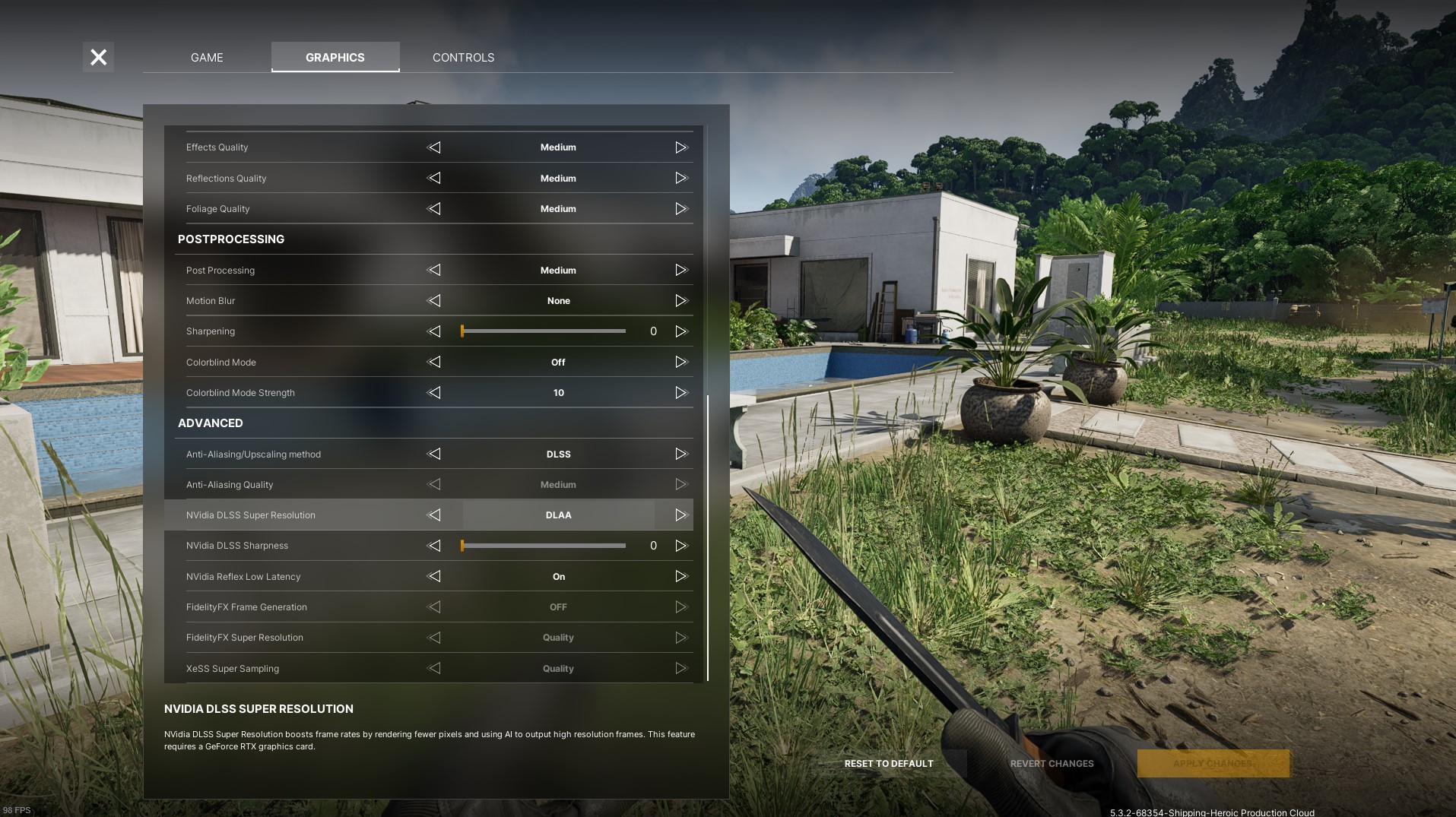 En suivant ces quelques conseils, vous devriez pouvoir constater une augmentation de vos FPS
. Mais ne vous attendez pas à obtenir 120 images par seconde de manière constante. De notre côté, nous oscillons entre 65 et 120 avec la configuration PC suivante, pour vous donner une idée :
- Carte Graphique → NVIDIA GeForce RTX 4070 Ti
- Processeur → i7-13700F 2.10 GHz
- RAM → 32 Go
Gray Zone Warfare est disponible sur Steam.


commentaire (0)